Showing posts with label blogging. Show all posts

Thursday, 29 June 2017

BlogSpot Blog में Social Media Buttons कैसे Add करते हैं ?

Posted by ajay
    आज इस post में हम पढ़ेंगे की BlogSpot Blog पर Social Media Buttons को कैसे add करते हैं ?


how-to-add-social-media-buttons-to-blogger


परन्तु इससे पहले ये जान लेना जरूरी होगा की blog पर social media icons जैसे की Facebook, Google Plus और Twitter इत्यादी को add करना क्यों आवश्यक होता है ?

देखिए यदि आप एक ब्लॉगर हैं तो ये भली भांति जानते होंगे की ब्लॉग पर traffic प्राप्त करने का सबसे best स्त्रोत Search Engine ( Google ) होता है | परन्तु Search Engine से traffic प्राप्त करने के लिए पहले हमे Keyword Research करना पड़ता है और फिर उस keyword को ध्यान में रखकर एक well optimize quality article लिखना पड़ता है ताकि हमारे article या post को SERP में अच्छी Rank मिल सके | और तब जाकर हमे अपने blog के लिए readers मिल पाते हैं जिसमे बहुत time लगता है |

इसलिए यदि आप अपने blog के लिए instant traffic प्राप्त करना चाहते हैं तो social networking sites आपकी मददगार साबित हो सकती हैं | इसके लिए बस आपको अपने ब्लॉग पर Social  Share Buttons को add करने की जरूरत होती है ताकि आप और आपके readers आपके content को आसानी से social sites पर share कर सकें और आपके blog को वहां से अतिरिक्त user मिल सकें |

इसलिए इस post में मै आपके साथ कुछ Step share करने जा रहा हूँ जिनको follow करके आप अपने  blog पर custom share buttons add कर सकते हैं -

Also Read :- Blogger Blog में Facebook Like Box कैसे Add करें ?
                 :- BlogSpot Blog में Author Box कैसे Add करें ? 
                 :- Blogspot Blog में Email Subscription Widget कैसे Add करते हैं ?

BlogSpot Blog में Social Media Buttons को कैसे Add करते हैं

वैसे तो BlogSpot blog पर social icon को add करने के बहुत से तरीके हैं परन्तु यहाँ पर मै आपको AddToAny  Share Buttons को blog पर add करने के बारे में बताने जा रहा हूँ | जो देखने में तो सुंदर हैं ही साथ ही responsive भी हैं | जिनको आप अपने हिसाब से customise कर सकते हैं इसके अतिरिक्त इनको blog में add करना भी बहुत ही easy है बस इसके लिए आपको निचे दिए गए कुछ simple से step को follow करना है -

STEP 1 :- सबसे पहले AddToAny पर click करके Website को Open करें |

STEP 2 :- Click करने के बाद आपको निचे दी गयी पिक्चर जैसी एक window दिखाई देगी जहाँ से आपको Blogger पर click करना है |


STEP 3 :-  Blogger पर क्लिक करने के बाद आपको Install Blogger Widget और Edit Buttons Html के option दिखाई देंगे -


1. Edit Buttons Html पर क्लिक करके आप ये customise कर सकते हैं की कौनसा social button पहले दिखाई दे और इसके अलावा यहाँ से आप उनका size भी कम या ज्यादा कर सकते हैं |


2. Install Blogger Widget पर क्लिक करने से automatically आपके blogger blog के footer में AddToAny का Widget add हो जाएगा | और आपके blog पर social sharing buttons दिखाई देने लग जाएंगे | परन्तु इसके साथ ही आपके blog के footer पर AddToAny भी लिखा हुआ नजर आएगा | यदि आप Footer से AddToAny को हटाना चाहते हैं तो निचे दिए गए step को follow कर सकते हैं -

1. अपने BlogSpot blog के Dashboard पर जाएँ और वहां से Layout पर क्लिक करें |

2. Layout पर क्लिक करने के बाद आपको Footer में AddToAny का widget दिखाई देगा वहां से Edit पर click करें |


3. Edit पर क्लिक करते ही एक pop-up window open होगी जिसके title में AddToAny लिखा होगा बस उसको delete करके save पर क्लिक करदें | ऐसा करने पर AddToAny text आपके blog के footer से हट जाएगा और अब आप अपने blog के article को social media पर share करने के लिए तैयार हैं |

यदि आपको BlogSpot blog पर Social Share Buttons को add करने से सम्बन्धित कुछ भी जानना है तो निचे comment करके पुछ  सकते हैं और साथ ही ये भी बताएं की आपने अपने ब्लॉग पर कौनसे method का इस्तेमाल करके social sharing button को add किया है |

अगर इस post से आपकी हेल्प हुई है तो please हमारे facebook page को like जरुर करें | धन्यवाद !
Read More

Saturday, 18 February 2017

Blogger Blog के लिए Contact Us Page कैसे Banaye

Posted by ajay
BlogSpot पर WordPress की तरह Contact Us page को add करने के लिए Plugins की सुविधा नही है | परन्तु फिर भी ऐसी बहुत सी third party site या code हैं जिनके द्वारा आप अपने blogger ब्लॉग और Website पर एक Custom Contact  form को add कर सकते हैं |

लेकिन इस आर्टिकल में मै आपको ब्लॉगर ब्लॉग पर contact form add करने के लिए किसी भारी भरकम html code को Use करने की बजाए ब्लॉगर के official contact form को इस्तेमाल करने की सलाह देता हूँ | जो दिखने में तो साफ सुथरा है ही साथ ही इस form के द्वारा भेजा गया message आपको तुरंत आपकी Gmail id ( admin ) पर मिल जाता है |


blogger-contact-form

Blog पर Contact Us Page को Add करना क्यों जरूरी है

ब्लॉग पर Contact Us page को add करना बहुत ही जरूरी होता है इसके दो मुख्य कारण हैं |

पहला कारण -  Google AdSense Approval जी हाँ यदि आप अपने ब्लॉग के लिए Google AdSense का approval चाहते हैं तो आपको अपने ब्लॉग पर contact page को add करना ही पड़ेगा |

दूसरा कारण - यदि कोई blogger आपके ब्लॉग के लिए Guest post लिखना चाहता हो या फिर कोई एडवरटाइजर किसी product की add आपके ब्लॉग पर देना चाहता हो तो वो आपसे कैसे contact करेगा | simple सी बात है contact form के द्वारा |

आशा करता हूँ की ये दो कारण contact form की importance बताने के लिए काफी हैं | तो चलिए निचे दिए गए कुछ simple से steps को follow करके हम अपने ब्लॉगर ब्लॉग पर contact page को add कर लेते हैं -

Blogger Blog पर Contact Us Page को कैसे Add करते हैं

STEP 1. सबसे पहले अपने BlogSpot Blog के Dashboard पर Log In करें |

STEP 2. Log In करने के बाद Pages>>New Page पर click करें |

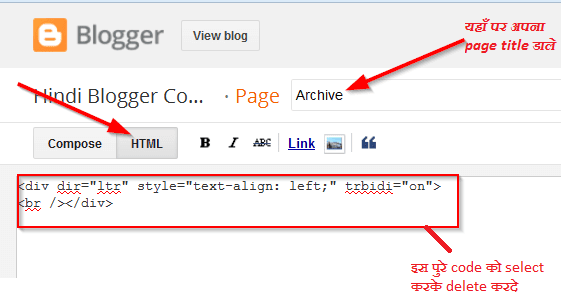
STEP 3. New page पर click करने के बाद जो page editor खुलेगा उसमें सबसे पहले page का title डाले | उसके बाद आपको page editor के पास दो option दिखाई देंगे Compose और HTML उनमे से HTML को select करें | ( निचे पिक्चर देखें )

blogger-page-editor

STEP 4. जब आप HTML को select करते हैं तो आपको code editor में दो लाइन दिखाई देंगी सबसे पहले उनको delete करदे और उसके बाद निचे दिए गए code को paste करें |

 <div id="custom_ContactForm1" class="widget ContactForm">
<div class="contact-form-widget">
<p>Get in touch with us by filling out the form below.</p>
<div class="form">
<form name="contact-form">
<p></p>
Name
<br>
<input type="text" value="" size="30" name="name" id="ContactForm1_contact-form-name" class="contact-form-name">
<p></p>
Email
<span style="font-weight: bolder;">*</span>
<br>
<input type="text" value="" size="30" name="email" id="ContactForm1_contact-form-email" class="contact-form-email">
<p></p>
Message
<span style="font-weight: bolder;">*</span>
<br>
<textarea rows="5" name="email-message" id="ContactForm1_contact-form-email-message" cols="25" class="contact-form-email-message"></textarea>
<p></p>
<input type="button" value="Send" id="ContactForm1_contact-form-submit" class="contact-form-button contact-form-button-submit">
<p></p>
<div style="text-align: center; max-width: 222px; width: 100%">
<p id="ContactForm1_contact-form-error-message" class="contact-form-error-message"></p>
<p id="ContactForm1_contact-form-success-message" class="contact-form-success-message"></p>
</div>
</form>
</div>
</div>
<div class="clear"></div>
<span class="widget-item-control">
<span class="item-control blog-admin">
<a title="Edit" target="configContactForm1" onclick="return _WidgetManager._PopupConfig(document.getElementById("ContactForm1"));" href="//www.blogger.com/rearrange?blogID=8799058979810298021&widgetType=ContactForm&widgetId=ContactForm1&action=editWidget&sectionId=sidebar-right-1" class="quickedit">
<img width="18" height="18" src="//img1.blogblog.com/img/icon18_wrench_allbkg.png" alt="">
</a>
</span>
</span>
<div class="clear"></div>
</div>

STEP 5. ऊपर दिए गए code को paste करने के बाद जिस लाइन को मैंने highlight किया हुआ है उसकी जगह पर आप अपना कोई भी message दे सकते हैं इसके लिए आप BlogPlusHindi का contact us page देख सकते हैं | इसके बाद reader comments  को don't allow करके  publish पर क्लिक करदे | ( नीचे pic देखे )


blogger-contact-us-page-code-editing


तो लीजिए हमने अपने blogger blog के लिए contact page बना लिया है अब आप चाहे तो इस blogger contact form को अपने blog के header या फिर footer में add कर सकते हैं और अपने readers या customer से feedback ले सकते हैं |

अगर आपको ये post पसंद आई हो तो इसे social media पर share जरुर करें | और साथ ही comment करके ये भी बताएं की आप अपने blog पर contact form को add करने के लिए कौनसे code या method का इस्तेमाल करते हैं | धन्यवाद !
Read More

Monday, 16 January 2017

Best Online Image Compressor Tool ( Free )

Posted by ajay
पिछली post में मैंने बताया था की SEO के लिए Image Optimization कैसे करते हैं | Image optimization में image का नाम ,Alt text ,Title के अलावा image का size भी शामिल होता है जिसको reduce करना बहुत ही जरूरी होता है | यदि आप एक WordPress blogger हैं तो आप plugins का इस्तेमाल करके आसानी से image या पिक्चर की quality को loss किए बिना उसके size को reduce कर सकते हैं |

परन्तु दूसरी तरफ यदि आप ब्लॉगिंग के लिए BlogSpot या Tumblr जैसे blogging plateform का इस्तेमाल करते हैं तो आप online image compressor tool के द्वारा अपनी image के size को कम कर सकते हैं |

best-online-image-compressor-tool

वैसे तो आपको ऐसे बहुत से free online tools मिल जाएंगे जिनकी सहायता से आप अपनी image के size को घटा सकते हैं | लेकिन यहाँ पर मै आपके समय को बचाने के लिए और आपके काम को आसान बनाने के लिए एक ऐसे best online image compressor tool को share करने जा रहा हूँ जो use करने में तो आसान है ही, साथ ही यह आपकी image की quality को भी बनाए रखता है | इस tool का नाम है TinyJPG.

TinyJPG

TinyJPG image के size को कम करने के लिए सबसे बढ़िया tools में से एक है और ये मेरा favourite tool भी है |  अपनी images को optimize करने के लिए मै personally इस tool का इस्तेमाल करता हूँ | इस tool को मेरे द्वारा suggest करने के बहुत से कारण हैं जिनको आप निचे पढ़ सकते हैं -

  1. TinyJPG बिल्कुल free tool है जिसको कोई भी USE कर सकता है |
  2. TinyJPG पर आप सबसे popular picture format .jpg और .png दोनों तरह की file को compress कर सकते हैं |
  3. इस tool के द्वारा आप एक साथ 20 images को compress कर सकते हैं परन्तु image का size लगभग 5mb के बराबर या उससे कम होना चाहिए |
  4. यह tool आपकी image के size को लगभग 70 से 80 प्रतिशत तक कम कर देता है |
  5. यह tool आपकी image quality को बनाए रखता है |
  6. TinyJPG को इस्तेमाल करना बहुत ही easy है आप केवल एक क्लिक से अपनी image को इस tool पर upload कर सकते है और compress होने के बाद आसानी से उस image को  download कर सकते हैं |
तो चलिए निचे दिए गए step को follow करके TinyJPG को use करना सीखते हैं |

TinyJPG - Best Online Image Compressor Tool

STEP 1. सबसे पहले TinyJPG website को open करें |

STEP 2. Website के open होने के बाद आपको Upload का sign दिखाई देगा उस पर click करें |


STEP 3. Upload पर click करने के बाद एक pop-up window खुलेगी जहाँ से आप अपनी  image को select कर सकते हैं | यदि आप एक साथ एक से अधिक images को select करके compress करना चाहते हैं तो Ctrl को दबाए रखे और उन सभी  images पर one by one क्लिक करें जिनको आप compress करना चाहते हैं | जैसे आप निचे देख सकते हैं मैंने एक साथ 4 images को select किया हुआ है | image को select करने के बाद open पर click करें |

NOTE : - आप एक साथ केवल 20 images को ही select और compress कर सकते हैं |


STEP 4. Open पर क्लिक करते ही आपकी पिक्चर TinyJPG पर upload हो जाएगी और automatically compress होना शुरू हो जाएगी जिसके बाद आप अपनी image को आसानी से download कर सकते हैं |


Image के download होने के बाद आप उसको अपने blog या website पर upload कर सकते हैं | एक compress image आपके blog या website को जल्दी load होने में मदद करती है | इसके अलावा आप अपने blog की speed को बढ़ाने और image को और जयादा SEO friendly बनाने के लिए दूसरी image optimization tips को भी देख सकते हैं |

आपकी नजर में सबसे best online image compressor tool कौनसा है | और यदि आप TinyJPG का इस्तेमाल करते हैं तो आपको इस tool की कौनसी चीज सबसे अच्छी लगती है और कौनसी बुरी comment में जरुर बताएं |

नई blogging tips और tools के बारे में जानने के लिए हमारे facebook page को like करें |

Read More

Saturday, 14 January 2017

Godaddy Domain Name को Blogger Blog में कैसे Add करें :

Posted by ajay
क्या आप अपने Godaddy domain name को BlogSpot blog में add करना चाहते हैं ?
यदि हाँ, तो आप सही जगह पर हैं | इस Guide में दिए गए step और पिक्चर को follow करके आप आसानी से केवल 5 मिनट में अपने godaddy domain को blogger blog से link कर सकते हैं |

add-godaddy-domain-to-blogger

जैसा की हम जानते हैं , BlogSpot एक ऐसा blogging Plateform है जिस पर कोई भी free में blog बना सकता है | परन्तु blog बनाने के बाद यदि आप चाहते हैं, की उस पर ज्यादा से ज्यादा traffic आए तो इसके लिए जरूरी है की आप अपने blog को SEO के लिए Optimize करें | SEO optimization केवल keyword research या फिर backlinks तक ही सिमित नही है इसमे और भी बहुत सी चीजे शामिल हैं जैसे  Permalink , themes और custom domain name .

जिस प्रकार एक light और clean theme हमारे blog की speed को बढ़ाने में सहायक सिद्ध होती है ठीक उसी प्रकार एक Custom domain name को add करने के भी बहुत से फायदे हैं जिनके बारे में मै पहले ही लिख चूका हूँ | इसलिए यदि आपने अभी तक अपने ब्लॉग के लिए एक domain name नही खरीदा है तो आप इस guide godaddy से domain name कैसे खरीदे को पढकर आसानी से अपने blog के लिए एक सस्ता और बढिया domain name खरीद सकते हैं | इसके बाद निचे दिए गए step को follow करके आप अपने domain को blogger blog से connect कर सकते हैं -

Godaddy Domain Name को Blogger Blog में कैसे Add करें

आपने चाहे domain name को Godaddy से खरीदा हो या फिर Bigrock से सबमे domain name को blogger से link करने का तरीका same है | फिर भी यदि आपने Godaddy की बजाए Bigrock से domain name खरीदा है तो आप इस post को पढकर अपने BlogSpot ब्लॉग में custom domain name add कर सकते हैं | नहीं तो निचे दिए गए step को follow करें -

STEP 1. सबसे पहले अपने blogger blog पर login करें |

STEP 2. Login करने के बाद Settings>> Basic पर click करें |

STEP 3. Basic पर क्लिक करने के बाद आपको Publishing heading के निचे +Setup a 3rd party URL for your blog का option दिखाई देगा उस पर क्लिक करें |


STEP 4. Click करने के बाद एक छोटा सा box खुलेगा जिसमे आपको अपना custom domain name डालना है | परन्तु ध्यान रखे domain name के आगे www का प्रयोग अवश्य करें | और domain name को डालने के बाद save पर क्लिक करदें |

third-party-domain-setting


STEP 5. Save पर क्लिक करते ही हमे एक error दिखाई देगा ( We have not been able to verify your authority to this domain. Error 12.) इस error को remove करने के लिए हमे अपने  domain dns को manage करना पड़ता है | मतलब  Google हमे  दो  CNAMEs देता है जिनको हमे अपने domain name पर add करना पड़ेगा | ( निचे pic देखें  ) पहला CName ( ghs.google.com ) सबके लिए same होता है |


STEP 6. अपने godaddy domain name के साथ CNAMEs records को add करने के लिए पहले Godaddy Dashboard पर login करें |

STEP 7. Login करने के बाद आपको Domains के आगे Manage का option दिखाई देगा उस पर click करें | निचे pic देखें |

godaddy domain manage


 STEP 8. Manage पर क्लिक करने के बाद एक नई window खुलेगी जहाँ पर आपको आपका domain name दिखाई देगा | यदि आपके पास एक से ज्यादा domain name हैं तो उस domain पर क्लिक करें जिसको आप अपने BlogSpot blog से add करना चाहते हैं | ( निचे pic देखें )


STEP 9. Domain name पर क्लिक करते ही एक नई window खुलेगी जहाँ से आपको DNS Zone File पर क्लिक करना है | 


STEP 10. DNS Zone File पर क्लिक करने के बाद page को निचे slide करें जहाँ पर आपको CName ( Alias ) का option दिखाई देगा | जिसमे पहले से ही चार CName records होते हैं | 
वहां से www record को select करके edit पर क्लिक करें | ( निचे pic देखें )


STEP 11. Edit पर क्लिक करते ही एक pop-up window open होगी जहाँ पर आपको Points to का option दिखाई देगा | उसमे @ की जगह google के द्वारा दिये गए पहले CName ( ghs.google.com ) को add करें | CName record को add करने के बाद finish पर click करें और बाद में save changes पर क्लिक करें |


STEP 12. पहले CName record को add करने के बाद अब हम दुसरे CName record को add करेंगे | इसके लिए आपको सबसे पहले Add Record पर क्लिक करना है | Add record का option बहुत सी जगह पर होता है आप किसी भी add record बटन पर क्लिक कर सकते हैं |


STEP 13. Add Record पर click करते ही आपसे सबसे पहले record का type पूछा जाएगा वंहा से CNAME ( Alias ) को select करें | ( निचे pic देखें )


STEP 14. CNAME ( Alias ) को select करते ही आपको Host , Points to और TTL का option दिखाई देगा |

Host :- Host में आपको google के द्वारा दिए गए दुसरे cname record का name या label  डालना है जो हमने step 5 के दौरान प्राप्त किया था | 
और Points to में destination या target value डालनी है |
जबकि TTL को 1 Hour ही रखें |

Note :- दूसरे cname record की value सबके लिए अलग अलग होती हैं इसलिए आप अपने cname record की value ही डालें |


  :- value डालने के बाद Finish पर क्लिक करे और बाद में Save change पर क्लिक करें |


STEP 15. CNames records को add करने के बाद अब हम कुछ A record add करेंगे | A-Record को add करना एसलिए जरूरी है ताकि कोई भी visitor आपके blog को www ( www.yourdomain.com ) और without www ( yourdomain.com ) दोनों प्रकार से open कर सकें |
यदि  आप A-record add नही करते हैं तो वे visitor जो आपके domain name के आगे www नही लगाते हैं उनको error दिखाई देगा | जिससे वे आपके blog को open नही कर पाएंगे और आप एक अच्छा खासा ट्रैफिक खो देंगे |

A record को add करने का तरीका बिल्कुल CNAME records को add करने जैसा है इसके लिए Google हमे 4 ip address देता है , जो सबके लिए same होते हैं |  निचे दिए गए step को follow करें -

1. जिस प्रकार step 13 में हमने Add record पर क्लिक किया था ठीक उसी प्रकार फिर से add record पर क्लिक करें | और जो window खुले वहां से CNAME ( Alias ) को select करने की बजाए A ( Host ) को select करें | 
2. A ( Host ) को select करने के बाद आपको host में @ डालना है तथा points to में 216.239.32.21 डालना है | और TTL value को 1 hour ही रखना है | value डालने के बाद finish पर click कर दे | निचे pic देखें -


3. ठीक इसी प्रकार निचे दिए बाकि के तीनो ip-address को भी एक एक करके डाल ले -
  • 216.239.34.21
  • 216.239.36.21
  • 216.239.38.21
चारों ip-address को डालने के बाद वापिस अपने BlogSpot blog के dashboard पर जाएँ और फिर से अपना custom domain name डालें | परन्तु domain name को डालकर save पर क्लिक करने से पहले Redirect का option जरुर select करलें | निचे pic देखें -


तो लीजिए हमने अपने Godaddy domain name को BlogSpot blog से add करना सिख लिया है | यह process थोडा बढ़ा और technical जरुर है , परन्तु यदि आप हर एक step को सही ढंग से follow करेंगे तो आप आसानी से अपने custom domain को blogger blog से connect कर पाएंगे | यदि फिर भी  इस पुरे process के दौरान आपको कोई भी दिक्कत आती है तो मुझे comment करें |

और हमारे facebook page को like करें | धन्यवाद !

Read More

Thursday, 22 December 2016

BlogSpot Blog में HTTPS Enable कैसे करें

Posted by ajay

आपका Business Online हो या Offline उसको secure रखना बहुत ही जरूरी होता है | Offline business की security के लिए तो हम कई तरीको का इस्तेमाल करते हैं परन्तु online business यानि की website या blog को हम कैसे सुरक्षित रख सकते हैं - इसका उत्तर है  HTTPS Enable करके | https आपके ब्लॉग या website को hack होने से बचाता है | हर बड़ी website पर आपको https enable मिलेगा जिससे वे अपनी website को हैकर से सुरक्षित रख सकते हैं | परन्तु आप एक छोटी website या blog के owner हैं और आपका blog BlogSpot plateform पर है तो आप free में इस feature का इस्तेमाल कर सकते हैं -


blogspot blog https enable

HTTPS क्या है

HTTP की full form Hyper-text transfer protocol है और S का मतलब है Security | ये एक प्रकार का  SSL certificate होता है जो आपके data को encrypt करके hack होने से बचाता है | अगर आप अपने blog पर HTTPS का इस्तेमाल नही करते हैं तो आपके blog का data एक plain text के रूप में server पर save रहता है जिसको हैकर आसानी से समझकर आपके ब्लॉग को हैक कर सकते है  और आपके ब्लॉग  को delete करके आपकी सारी मेहनत को बर्बाद कर सकते हैं | इसलिए मै आपको highly suggest करता हूँ की हमेशा अपने blog का backup रखें |

दूसरी तरफ यदि आप HTTPS का इस्तेमाल करते हैं तो आपके blog का  data एक ऐसे encrypted code में बदल जाता है जिसको समझना मुश्किल होता है और आप अपने ब्लॉग को सुरक्षित रख सकते हैं | 

निचे दी गई पिक्चर को देखकर आप HTTP और HTTPS के बिच अंतर को समझ सकते हैं--


http vs https


निचे दिए गए step को follow करके आप अपने BlogSpot blog पर free में HTTPS को enable कर सकते हैं -

BlogSpot Blog पर HTTPS Enable कैसे करे 

यदि आप अपने ब्लॉग पर custom domain name ( BlogPlusHindi.com ) का इस्तेमाल करते हैं तो आप इस feature को अपने blog पर add नही कर सकते हैं अभी केवल free domain name
( BlogPlusHindi.blogSpot.com ) के साथ ही ये feature उपलब्ध है | परन्तु आने वाले दिनों में शायद custom domain के साथ भी आप https का इस्तेमाल कर सकते हैं |  blogspot blog पर https को enable करने के बारे में और अधिक जानने के लिए आप google का  official page  भी पढ़ सकते हैं

STEP 1. सबसे पहले अपने BlogSpot Dashboard पर Log in करें और वहां से Settings>Basic पर क्लिक करे |

STEP 2. Settings पर क्लिक करने के बाद आपको HTTPS का option दिखाई देगा वहां से Yes पर click करें |


तो लीजिए हमने अपने BlogSpot blog पर HTTPS  Enable कर लिया है | website और blog की security के लिए HTTPS को use करने के बारे में आप क्या सोचते हैं अपनी राय comment के द्वारा जरुर बताएं  |
Read More

Sunday, 18 December 2016

Feedburner Email Subscription Form को Customize कैसे करे

Posted by ajay

Feedburner का इस्तेमाल करके कोई भी blogger अपने आर्टिकल को automatically अपने blog सब्सक्राइबर के पास भेज सकता है | और free होने के कारण ये popular भी है | हम अपने blog पर आसानी से एक feedburner email subscription box add कर सकते हैं जिसके बारे में मै पहले ही  detail में post लिख चूका हूँ |

यदि आपका blog वास्तव में आपके visitor को कुछ value provide करता है तो वे definitely आपके blog को subscribe करेंगे या फिर आप कोई free ebook देकर भी ब्लॉग सब्सक्राइबर की संख्या बढ़ा सकते हैं |


customize feedburner email subscription form


परन्तु ऐसा करने के बावजूद भी कुछ case में लोग अपने सब्सक्राइबर की संख्या नही बढ़ा पाते और इसका कारण होता है subscription box का ugly रूप | इस समस्या को हल करने के लिए और अपने subscription box को attractive बनाने के लिए मै आपको कुछ तरीके बता रहा हूँ जिनको follow करके आप अपने feedburner email subscription form को customize कर सकते हैं |

Feedburner Email Subscription Form को Customize कैसे करें

# Method 1. Background color को बदलकर -


By default जो feedburner box होता है उसका background color white होता है जो हो सकता है की आपकी theme के साथ match न करे या फिर attractive न दिखाई दे | इसलिए यदि आप box के color को बदलना चाहते हैं तो बस इस छोटे से code background:#1A62A2; को अपने feedburner box के code की पहली लाइन में text-align:center; के बाद paste करदे | जिसको निचे लाल रंग से highlight किया हुआ है | आप अपने मनपसन्द के किसी भी color को इस्तेमाल कर सकते हैं |
<form style="border:1px solid #ccc;padding:3px;text-align:center;" action="https://feedburner.google.com/fb/a/mailverify" method="post" target="popupwindow" onsubmit="window.open('https://feedburner.google.com/fb/a/mailverify?uri=blogplushindi', 'popupwindow', 'scrollbars=yes,width=550,height=520');return true"><p>Enter your email address:</p><p><input type="text" style="width:140px" name="email"/></p><input type="hidden" value="blogplushindi" name="uri"/><input type="hidden" name="loc" value="en_US"/><input type="submit" value="Subscribe" /><p>Delivered by <a href="https://feedburner.google.com" target="_blank"><FeedBurner/a></p></form>

#Method 2. Background में image लगाकर -


जिस प्रकार हमने background color को बदला है ठीक उसी प्रकार subscription box के background में image भी लगा सकते हैं | इसके लिए आपको text-align: center; के बाद  background: url(http://www.example.com/image.jpg); को paste करना है |


आप अपने मनपसन्द की किसी भी pic को background में लगा सकते हैं इसके लिए बस आपके पास उस pic का url होना चाहिए | जैसे मै अपनी एक pic को अपने subscription box के background में लगाना चाहता हूँ जिसका url है -

(https://blogger.googleusercontent.com/img/b/R29vZ2xl/AVvXsEj7PCdZMVaWp-JyIIM5QwjQBXhGX1HvclyINn3fo-0oNVxM0nFXM0O1xQyJTm3Sh1XqsDW_oRkmyJW0j6w1aAqI37cRVezlCuqj4tXvrrnz-1n3CYLO-8fvBkVIy0UhaseI80iBqsgav4MO/s1600/my+profile+pic.jpg)

अपनी pic को background में show करने के लिए मै उपर वाले code में background:url के बाद अपनी pic का url paste कर दूंगा जो ऐसा दिखाई देगा

 background:url(https://blogger.googleusercontent.com/img/b/R29vZ2xl/AVvXsEj7PCdZMVaWp-JyIIM5QwjQBXhGX1HvclyINn3fo-0oNVxM0nFXM0O1xQyJTm3Sh1XqsDW_oRkmyJW0j6w1aAqI37cRVezlCuqj4tXvrrnz-1n3CYLO-8fvBkVIy0UhaseI80iBqsgav4MO/s1600/my+profile+pic.jpg); और फिर main code में text-align: center; के बाद paste कर दूंगा |

# Method 3 Height और Width को change करके 

 हम सब्सक्रिप्शन box की height और width को अपने हिसाब से कम और ज्यादा कर सकते हैं इसके लिए बस आपको अपने feedburner code में हरे रंग से highlight किए गए code को नीचे वाले code से बदलना है | इसके अतिरिक्त जहाँ पर मैंने निचे  "width : 140px" और "height : 20px" लिखा हुआ को आप अपने हिसाब से कम ज्यादा कर सकते हैं |
<input type="text" style="width:140px; height:20px; " name="email"/>

# Method 4. Delivered By Feedburner को remove करके 

 Subscription box के निचे दिए गए delivered by feedburner को आप पूरी तरह से हटा भी सकते हैं या फिर उसकी जगह पर आप अपने मन मुताबिक कोई दूसरा text show कर सकते हैं | इसके लिए बस आपको ऊपर दिए गए code में  नीले color से highlight किए गए text को बदलना या फिर delete करना है |


तो ये कुछ method थे जिनके द्वारा हम अपने feedburner email subscription form को customize कर सकते हैं  अगर आप भी ऐसा कोई method जानते हैं जिसके द्वारा हम अपने email subscription box को customize करके attractive बना सकते हैं तो comment में जरुर बताए |
 
Read More

Saturday, 17 December 2016

टॉप भारतीय ब्लॉगर जो अपने hindi blog से लाखों की earning करते हैं |

Posted by ajay
जैसे जैसे भारत में internet का दायरा बढ़ता जा रहा है वैसे वैसे आय के नए source भी पैदा होते जा रहे हैं | चाहे वो Ecommerce  हो,  internet marketing हो या फिर blogging | और आज हम बात करेंगे hindi blog की | वैसे तो ऐसे कई भारतीय blogger हैं जो english में अपना blog बनाकर लाखों रुपए कमा रहे हैं |

परन्तु कुछ लोगो ने लीक से हटकर काम किया तथा hindi में अपना blog start किया और आज वे किसी परिचय के मोहताज नही है , और साथ ही उनकी earning भी किसी MNC कंपनी में कार्य करने वाले व्यक्ति से कम नही है | 


hindi blog


इससे पहले की हम उन प्रशिद्ध भारतीय हिन्दी bloggers के बारे में जाने मै चाहता हूँ की कुछ बाते हमे हिन्दी के बारे में भी जान लेनी चाहिए की क्यों हमे hindi भाषा में blog बनाना चाहिए ?  और क्या हिन्दी में blog बनाकर हम वास्तव में सफलता प्राप्त कर सकते हैं ?

अगर इन प्रश्नों का उत्तर जानने के बाद आपके दिल में भी एक blog बनाने की इच्छा उत्पन्न हो तो आप मेरा ये आर्टिकल की Free में blog कैसे banaye पढकर आसानी से सिर्फ पांच minute में blog बना सकते हैं |

दोस्तों हिन्दी भारत की मात्र भाषा ही नही बल्कि top 5 में भी शामिल है | टॉप 5 से मेरा मतलब वो भाषाएं जिनको जानने और बोलने वालो की संख्यां विश्व में सबसे ज्यादा है | इतना ही नही टॉप 5 में भी हिन्दी भाषा का दूसरा या तीसरा स्थान है | जिस भाषा को जानने वालों की संख्या इतनी ज्यादा हो तो स्वाभाविक सी बात है की उस भाषा में लिखे गए आर्टिकल और post को पढने वालो की संख्या भी ज्यादा होगी |

और दूसरा google भी hindi को पूरी तरह से support कर रहा है | आप अपने hindi blog पर Google AdSense का approval प्राप्त करके add से पैसा कमा सकते है जो की बहुत से bloggers के लिए income का मुख्य स्त्रोत होता है  | तो चलिए हिन्दी bloggers की list को देखते हैं जो अपने blog के द्वारा हिन्दी भाषा के भंडार को भर रहे हैं और अच्छी कमाई भी कर रहे हैं -


Top Hindi Blog और Bloggers

# 1. Achhikhabar.com 

Achhikhabar या AKC को  गोपाल मिश्रा जी ने आज से करीब पांच साल पहले 11 अगस्त 2011 में शुरू किया था | वे गोरखपुर उत्तरप्रदेश के रहने वाले हैं और MNC कंपनी की जॉब छोडकर full time ब्लॉगिंग करते हैं | अपनी story में उन्होंने एक जगह बताया है की achhikhabar से एक साल तक उन्होंने कोई कमाई नही की | और जब पहली बार 50 रुपये कमाए तो फुले नही समाये और अपनी इस प्रसन्नता को अपनी माँ के साथ share किया | और उनकी माता जी ने भी उन पर हसने की बजाए 50 से 50000 कमाने का आशीर्वाद दिया | जो आज वो भली भांति कमा रहे हैं |

मै उन्हें अपनी प्रेरणा का स्त्रोत मानता हूँ और जब मै पहली बार blogging में आया था तब उनसे प्रेरित होकर ही हिन्दी भाषा में blog लिखना शुरु किया था |

  • Website या  Blog का नाम :- Achhikhabar.com 
  • Visitor :- 9 लाख Per Month 
  • Globally Alexa Rank :- 32887 
  • India Alexa Rank :- 2989 
  • BackLinks :- 938 
  • Topic :- Motivational Stories, Quotes, Personal Development
  • Income Source :- AdSense , Affiliate Marketing , Ebook , Direct Ads
  • Monthly Income :- 2 लाख से 4 लाख तक

# 2 SupportMeIndia.com 

SupportMeIndia के Owner Jume deen Khan ये वो व्यक्ति हैं  जिन्होंने मुझे blogging करने के लिए फिर से motivate किया | मै एक दिन बहुत निराश था और लगभग ब्लॉगिंग छोड़ ही चूका था की मैंने Jume Deen जी की एक post पढ़ी जिसमे उनकी blogging journey दी हुई थी जिसमे बताया गया था की कैसे वे एक साल में successful blogger बने जिससे मै अत्यधिक प्रभावित हुआ | और उनकी सबसे अच्छी बात ये है की वे लोगो की हेल्प करने के साथ साथ अपनी income report भी share करते हैं |
  • Website या Blog का नाम :- SupportMeIndia.com
  • कब बनाई :- 15 जुलाई 2015
  • Visitor :- 250760 Per Month
  • Globally Alexa Rank :-34409
  • BackLinks :- 238
  • Topic :-Blogging, Tips & Tricks, Internet
  • Income Source :-Google AdSense, Affiliate Marketing, Service, Infolinks
  •  Monthly Income :-1.50 लाख से 2 लाख 

# 3 HindiMeHelp.com

HindiMeHelp के founder Rohit Mewada जी ( रोहित मेवाड़ा )  भोपाल से हैं |  उन्होंने मैकेनिकल इंजिनियर की डिग्री प्राप्त की परन्तु blogging में रूचि इस कदर हुई की उन्होंने जॉब करने की बजाए blogging में अपना करियर बनाया | एक interview में उन्होंने खुद बताया है की शुरुआत में उन्होंने अपने पिता से ये बात छुपाई की वे blog लिखते हैं और इसी को अपना career बनाना चाहते हैं | और जैसे ही उन्होंने अपने blog से पैसे कमाना शुरू कर दिया तो उन्होंने साफ साफ अपने परिवार को अपने इंटरेस्ट के बारे में बता दिया |

जब उनसे उनकी blog income के बारे में पूछा जाता है तो वे कहते हैं  "  की मै इतने रुपये कमा लेता हूँ की जो चाहूँ वो खरीद सकता हूँ " |

  •  Website या Blog का नाम :- hindimehelp.com 
  •  कब बनाई :- 20 सितम्बर 2014 
  •  Visitor :-1.50 लाख - 2 लाख per Month
  •  Globally Alexa Rank :- 63847 
  •  BackLinks :- 121
  •  Topic :-Blogging, Social Media , Internet , Motivation
  •  Income Source :- Google AdSense 
  •  Monthly Income :-1 लाख से 1.50 लाख 

# 4 Hindisoch.com

 Hindisoch के founder का नाम पवन कुमार है जो की बुलंदशहर ( उत्तरप्रदेश ) से हैं और वे दिल्ली में एक सॉफ्टवेयर कंपनी में कार्य करते हैं | उन्हें हिन्दी से अत्यधिक लगाव है और अपने इसी लगाव के कारण ही वे पार्ट टाइम इस ब्लॉग पर लिखते हैं | क्योंकि उनका सपना है की वे न्यूटन और आइंस्टीन जैसे बढ़े वैज्ञानिक बने | पार्ट टाइम कार्य करने के बावजूद भी उनका यह blog काफी लोकपिर्य है और हर महीने लाखों पेज view होते  हैं |
  •  Website या Blog का नाम :- hindisoch.com 
  •  कब बनाई :- 11 october 2013 
  •  Visitor :- 3 लाख से 5 लाख  per Month
  •  Globally Alexa Rank :- 15000
  •  BackLinks :-155
  •  Topic :- Jokes, Quotes , Story ,Health
  •  Monthly Income :- 1 लाख से 2 लाख

# 5 KaiseKare.in 

KaiseKare शुशांत चौधरी का blog है जो की महाराष्ट्र राज्य से हैं  और उनका ये blog किसी एक niche पर आधारित नही है यानी की आप kaisekare पर health ,योगा,blogging ,education ,sports, love आदि से सम्बन्धित post पढ़ सकते हैं | शुशांत जी ने एक साल के अंदर अपने blog को इतना popular बना दिया है की आज वे इस पर न केवल अच्छा ट्रैफिक प्राप्त कर रहे है साथ ही अच्छी income भी कर रहे हैं |

  •  Website या Blog का नाम :- KaiseKare.in
  •  कब बनाई :-7 जून 2015 
  • Visitor :- 1 से 1.50 लाख  Per Month
  •  Globally Alexa Rank :- 80207
  •  BackLinks :- 130 
  •  Topic :-Yoga,Education,Sports,Blogging ,Health 
  •   Monthly Income :- 50000 से 1 लाख Per Month

तो दोस्तों ये वो भारतीय ब्लॉगर हैं जो hindi blog के जरिए न केवल हिन्दी को बढ़ावा दे रहें हैं बल्कि साथ ही लाखों की कमाई भी कर रहे हैं | यदि आप भी एक सफल blogger बनना चाहते हैं तो बिना फल की चिंता किए जुट जाइए निश्चित रूप से आपका blog भी इस सूची में शामिल होगा |

Hindi blog और blogger के प्रति अपनी राय और विचार comment के  द्वारा साँझा करें |

post पसंद आई हो तो share जरुर करें और हमारे facebook page को like करें |

Read More

Friday, 16 December 2016

( ब्लॉगिंग उद्धरण ) Best Blogging Quotes हिन्दी में

Posted by ajay
Quotes या कथन उन लोगो के क्रान्तिकारी विचार होते हैं जो  अपने ह्रदय की आवाज को सुनते हुए और दुनिया को किनारे करके अपने लक्ष्य तक पहुचे तथा  सफल और कामयाब व्यक्ति बने | मै इस blog पर हर एक सफल व्यक्ति चाहे वो राजनेता हो , इंटरप्रेन्योर हो , अभिनेता हो या फिर ब्लॉगर सबके प्रेरक विचार लिखता हूँ ताकि हम उनका अनुसरण कर सके |

और आज मै इस आर्टिकल के द्वारा आप लोगो के साथ blogging quotes share करने जा रहा हूँ | Blogging quotes को शेयर करने का मेरा उद्देश्य आप साफ-साफ समझ सकते हैं क्योंकि मै भी एक blogger हूँ | और शायद आपमें से भी बहुत से लोग blogging करते होंगे , करना चाहते होंगे या फिर निराशा के कारण छोड़ चुके होंगे |


blogging quotes


देखिए दोस्तों blogging ही एकमात्र ऐसा साधन है जिसके द्वारा आप अपने विचार अपनी knowledge दुसरो के साथ share कर सकते हैं और साथ ही अच्छा पैसा भी कमा सकते हैं | यहाँ तक की बहुत से लोग blogging को अपना full time प्रोफेशन बनाकर हर महीने लाखों रूपए तक कमा भी रहे हैं और साथ ही अपने ज्ञान से दूसरों की सहायता भी करते हैं |

मेरा इस blog पर inspirational quotes या motivational stories को add करने का एकमात्र लक्ष्य केवल यही था की मै मेरे और आपके जीवन में फैली हुई निराशा को दूर कर सकूं | क्योंकि कई बार तो निराशा और हताशा हमे इस कदर जकड़ लेती है की जिस काम को करने के लिए हम कभी सुपर passionate होते थे आज उसी से जी चुरा रहे होते हैं |

और कभी कभी तो हम पूरी तरह से दिशाहीन ही हो जाते हैं और अपने लक्ष्य को भूल जाते हैं |

तो दोस्तों यदि आप एक blogger हैं या बनना चाहते हैं तो इस post में दिए गए प्रत्येक quotes को जरुर पढ़े मैं वादा करता हूँ की आपके अंदर एक नई उमंग और जोश उत्पन्न होगा जो आपको blogging में career बनाने के लिए प्रोत्साहित करेगा |

तो चलिए इस आर्टिकल को और ज्यादा लम्बा न करते हुए उन महान और सफल bloggers के विचारों पर प्रकाश डाले जो सफलता की उचाईयों को छु रहे हैं -


Blogging Quotes in Hindi 

# Quote 1.  Ron Dawson
 
 “The first thing you need to decide when you build your blog is what you want to accomplish with it, and  what it can do if successful.”

हिन्दी में :- जब आप अपना blog बनाते हैं तो सबसे पहली चीज जिसका निर्णय लेना जरूरी है की आप इससे क्या प्राप्त करना चाहते हैं और अगर यह कामयाब हो गया तो क्या कर सकता है |


# Quote 2.  Search Engine 

 “Your ultimate consumers are your users, not search engines.”

हिन्दी में :- आपका मुख्य ग्राहक आपके user हैं , search engine नही |


# Quote 3. Quadszilla

 . “When it comes to building your business, there are 4 words that should be echoing in your mind throughout the day; they are Do it Fucking Now.”

हिन्दी में :- जब भी आप अपने व्यवसाय को शुरू करो तो ऐसे चार शब्द हैं जो पुरे दिन आपके दिमाग में गूंजते रहने चाहिए , " वे कमबख्त अब इसे कर रहे हैं " |


# Quote 4.  Neil Patel 

“If you want to continually grow your blog, you need to learn to blog on a consistent basis.”

हिन्दी में :- अगर आप अपने ब्लॉग को  लगातार बढ़ाना चाहते हैं तो , तो आपको ब्लॉग के बारे में अविरोध सीखना पड़ेगा |


# Quote 5. David Aston 


“Successful blogging is not about one time hits. It’s about building a loyal following over time.”

हिन्दी में :- सफल ब्लॉगिंग एक बार सफल होना नही है | यह समय के साथ वफादार शिष्यों को तैयार करना है |


# Quote 6.  Gary Vaynerchuk

 “What you do after you create your content is what truly counts.”

हिन्दी में :- अपना content तैयार करने के बाद आप क्या करते हैं वही वास्तव में मायने रखता है |


# Quote 7.  John Chow  


“Making money from blogging requires you to do only two things: drive a lot traffic, then maximize the income from that traffic.

हिन्दी में :- ब्लॉग से पैसा कमाने के लिए आपको केवल दो चीजे करने की जरूरत है - अपने ब्लॉग पर ज्यादा ट्रैफिक लेकर आना और फिर इस ट्रैफिक से अधिक से अधिक आय करना |


# Quote 8. Steve Pavlina 


“It should feel genuinely good to earn income from your blog – you should be driven by a healthy ambition to succeed. If your blog provides genuine value, you fully deserve to earn income from it.”

हिन्दी में :- अपने ब्लॉग से पैसा कमाने पर वास्तव में अच्छा महसूस करना चाहिए | एक स्वस्थ महत्वकांक्षा को सफल बनाने के लिए आपको इसे चलाना ही चाहिए | अगर आपका ब्लॉग वास्तव में अच्छी value प्रदान करता है तो आप पूरी तरह से उससे पैसा कमाने का अधिकार रखते हैं |


# Quotes 9.  Penelope Trunk


“Blogging is good for your career. A well-executed blog sets you apart as an expert in your field.”

हिन्दी में :- ब्लॉगिंग आपकी तरक्की के लिए अच्छा है | एक अच्छी तरह से बनाया गया ब्लॉग आपको आपके छेत्र में एक विशेषघ के रूप में अलग करता है |


# Quote 10. Jon Morrow

Blogging is not about publishing as much as you can. its about publishing as smart as you can .

हिन्दी में :- ब्लॉगिंग इस बारे में नही है की आप कितना प्रकाशित कर सकते हैं बल्कि यह इस बारे में है की आप कितने स्मार्ट तरीके से प्रकाशित कर सकते हैं |


# Quote 11. Brian Clark

 “Don’t focus on having a great blog. Focus on producing a blog that’s great for your readers.”

हिन्दी में :- एक महान ब्लॉग बनाने पर ध्यान मत दो | एक ऐसा blog बनाने पर ध्यान दो जो आपके पाठको के लिए महान हो 


# Quote 12. Ray Bradbury

You Fail only if you stop Writing.

हिन्दी में :- आप केवल तभी fail होते हैं जब आप लिखना बंद कर देते हैं |


# Quote 13.  Allison Burnett


Only on the Internet can a person be lonely and popular at the same time.

हिन्दी में  :- केवल इन्टरनेट पर ही कोई व्यक्ति एक ही समय में अकेला भी और लोकपिर्य भी हो सकता है |


# Quote 14.  Diablo Cody

Put your blog out into the world and hope that your talent will speak for itself.

हिन्दी में :- अपने ब्लॉग को दुनिया के सामने रखो और आशा करो की आपकी प्रतिभा खुद अपने लिए बोलेगी |


# Quote 15. Mark Twain

Write what you Know .

हिन्दी में :- वो लिखो जो आप जानते हो |


तो दोस्तों ये कुछ blogging quotes थे शायद आपको इनमे से कुछ बहुत पसंद आए हो या blogging को लेकर आपकी खुद की कोई अवधारणा या सोच हो तो हमे comment के द्वारा जरुर बताये |

जिस प्रकार हम एक दिन में दुर्बल शरीर को मोटा या मोटे को पतला नही कर सकते ठीक उसी प्रकार कोई भी एक दिन में blogging में सफल नही होता आपको निरंतर मेहनत करने की आवश्यकता होती है | और जब आप सफल होते हैं तो इसका फल बहुत मीठा होता है |

धन्यवाद ! हमारे facebook page को like जरुर करें और हमारे साथ जुड़े रहें |


Read More