Showing posts with label blogspot. Show all posts

Thursday, 24 May 2018

Free Blogger Templates और themes की Best list 2018

Posted by ajay
Blogger एक free और सबसे अच्छा blogging plateform है जहाँ पर कोई भी आसानी से free में blog या website बना सकता है | परन्तु blog को design करना थोडा मुश्किल काम होता है क्योंकि सबसे पहले आपके blog का look ही आपके readers पर प्रभाव डालता है | और इस समस्या को हल करने के लिए हमारे पास blogger templates हैं जिनमे से ज्यादातर template paid हैं परन्तु इस article में आज हम उन चुनिन्दा free blogger templates के बारे में जानेंगे जो की SEO Optimize होने के साथ साथ responsive भी हैं |


free blogger templates


यहाँ पर मै आपके साथ कुछ best professional looking template share करने जा रहा हूँ जो की बिल्कुल free हैं यदि आपने अभी तक अपने blog का look customize नही किया है तो निचे दिए गए किसी भी template को अपनी जरूरत के हिसाब से इस्तेमाल करके blog design को सुधार सकते हैं -


Also Read :-    Blogger Blog पर Template कैसे Upload या Change करे 

Free Blogger Templates

#1  Ribbon


इस list में मै सबसे पहले ribbon blogger template को जगह दे रहा हूँ क्योंकि मैंने खुद इस theme को  अपने blog पर इस्तेमाल किया है और ये responsive होने के साथ साथ SEO फ्रेंडली भी है | इसका look professional है जो आपके blog को आसानी से nevigate करने में हेल्प करता है | इस theme की ख़ास बात यह है की आप इसको free में डाउनलोड कर सकते हैं और यह theme WordPress तथा BlogSpot दोनों plateform पर उपलब्ध है -


ribbon blogspot template free download


Feature of Ribbon BlogSpot Template -

  • SEO Optimize
  •  Responsive
  • 2 Column
  • Drop-Down Menu Bar
  • 1 SideBar Right Side में
  • Header Banner जहाँ पर आप Add Show कर सकते हैं
  • Social Sharing Button
  • Automatic Read More Button
  • 3 Column in Footer

Limitation : अगर आपका blog coding या प्रोग्रामिंग से सम्बन्धित है मतलब की यदि आप अपने blog पर code share करते हैं तो ये theme आपके लिए नही है | क्योंकि ऐसा करने पर यह theme unresponsive हो जाती है |
                                         Preview                                  Download


    #2  Elice 

    Elice एक responsive blogger template है जो की भारतीय developer Chandeep द्वारा design की गई पहली theme है उन्होंने इस theme को खुद design किया है और ये chandeep जी की महानता ही है की वे elice जैसी seo friendly and responsive theme को free download करने की अनुमति दे रहे हैं | Elice template  में उन्होंने बहुत से feature add किए हैं जिनकी list निचे दी गई है -


          Elice Template के Feature :-

          • Clean Design 
          • Responsive Layout 
          • Elegant Look
          • SEO Optimize 
          • Fast Loading Theme
          • Responsive  Nevigation Menu
          • 4 Column in Footer 
          • Beautiful  Social  Sharing  Button
          • Inbuilt Email Subscription Box
          • Header Banner

         Live Demo                                           Download


        #3 Sensational Responsive Blogger Template

        Sensational best seo optimize blogger template है और मैंने इसे इसलिए  top 10 blogger template की list में add करना जरूरी समझा है क्यूंकि ये बहुत ही fast loading template है जो की Elice के developer chandeep द्वारा ही WordPress plateform से BlogSpot plateform के लिए convert किया गया है जो की free उपलब्ध है | आप  निचे sensational theme के feature देख सकते हैं -


        sensational responsive blogger template


        Feature :-

        • Fast Loading 
        • Clean  and Cool Design 
        • 2 Menu Bar एक Horizontal यानी की header पर और दूसरा vertical 
        • Sticky Menu Bar यानि की page को निचे slide करने पर भी menu बार दिखाई देगा 
        • Facebook की तरह आप किसी की comment का reply उसके just निचे कर सकते हैं 
        • 2 Column 
        • Footer में कोई Column नही हैं |
        • SEO Friendly 
        • Responsive template है यानी की आप इस theme को mobile,laptop,tablet किसी भी device पर देख सकते हैं |

                 Live  Demo                      Download


        #4 ATB Responsive Blogger Template

        ATB का मतलब है All Tech Buzz जिसके फाउंडर Imran Uddin हैं जो की एक successfull blogger हैं उन्होंने अपने blog carrier की शुरुआत मेरी और आपकी तरह BlogSpot plateform से की थी जिस पर वे खुद की design और customize की हुई  responsive blogger theme का  इस्तेमाल करते थे |

        चूँकि आज वे अपने blog को  WordPress पर शिफ्ट कर चुके हैं तो उन्होंने ATB template  को  सभी blogspot user के liye free में डाउनलोड करने का option दिया है | जिसके feature आप निचे देख सकते हैं -


        atb responsive blogger template


        ATB Template Feature :-

        • Fully  Responsive Template
        • Conditionally Loading social Sharing Button यानि की internet की स्पीड कम होगी तो आपका content पहले लोड होगा और social button बाद में  |
        • SEO Optimize  - इस theme को हम seo optimize इसलिए भी कह सकते हैं क्योंकी imran जी ने इसी theme का इस्तेमाल करके सफलता हासिल की और एक successful blogger बने |
        • 4 Column in Footer 
        • Sticky Post - अगर आप किसी  specific post को homepage पर ही show करना चाहते हैं तो ये option आपके लिए ही है |
        • Auto alt tag - जब भी हम किसी पिक्चर को blog post में add करते हैं तो हमे उस पिक्चर के लिए alt tag add करना पड़ता है परन्तु इस theme का इस्तेमाल करने पर image के लिए automatic alt tag create हो जाता है |
        • Related Post Widget
        • Header banner
        • Back to Top - Button यानि की आप इस button पर क्लिक करके वापिस post के ऊपर जा सकते हैं आपको page को Scroll करने की आवश्यकता नही होती  |
        • Drop Down Menu Bar
        • Light and Beautiful Social sharing button
        Limitation :- ATB Theme Responsive और  SEO friendly है परन्तु इस theme की कमी है social sharing button . इस template में social sharing button तो हैं परन्तु वे केवल डेस्कटॉप पर ही show होते हैं | इसलिए यदि आप mobile पर भी social button जैसे facebook या Google Plus को show करना चाहते हैं तो coding का इस्तेमाल करके ऐसा कर सकते हैं |

                    Live  Demo                           Download


        #5 Eleven 40 Blogger Template

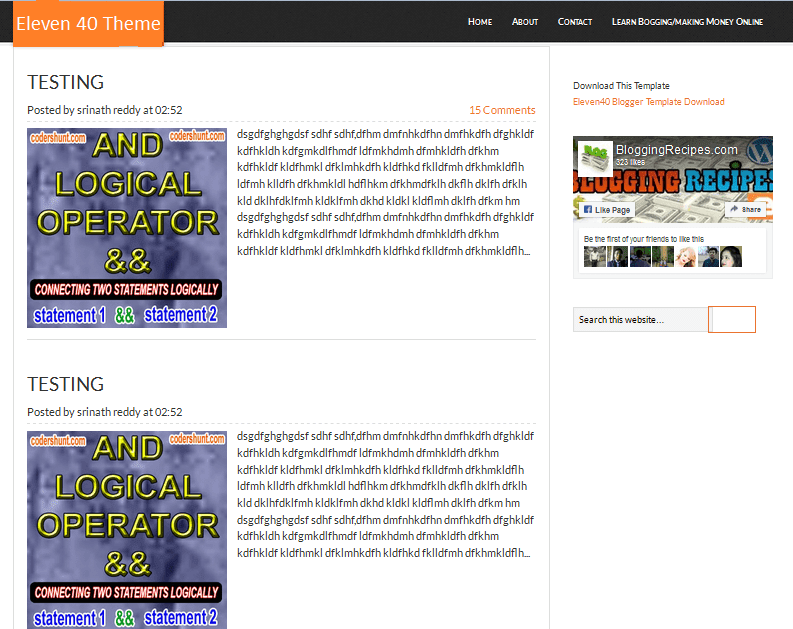
        Eleven 40  template एक  WordPress style blogger template है | इसका मतलब है की इस template को WordPress plateform से BlogSpot plateform के लिए convert किया गया है | जिसका श्रेय फिर से ATB blog को जाता है | इस theme को Genesis child theme से convert करके बनाया गया है | इस template के बहुत से अछे feature है जिनको ध्यान में रखकर ही मैंने इसको free blogger templates की list में add करना जरूरी समझा | इसके  feature आप निचे देख सकते हैं -


        eleven 40 blogger template


               Feature :-
        1. Advance seo optimize 
        2. Responsive 
        3. 3 Column Footer
        4. Good Social Sharing Button
        5. Clean look
        6. 2 column layout ( मतलब एक column जहा पर post show होती है और दूसरा जहाँ पर sidebar widget होते हैं )
              
                       PREVIEW                      DOWNLOAD


        NOTE :- आप बार बार blog का template या theme change न करें क्योंकी ऐसा करने से आपके कुछ जरूरी meta code जैसे google analytics code, webmaster tool code या फिर alexa ranking code delete हो जाते हैं |


        मै आशा करता हूँ की आपको free blogger templates की ये list पसंद आई होगी अगर आप अपनी तरफ से blogger templates से सम्बन्धित कुछ सुझाव देना चाहते हैं तो निचे comment section में बताएं और साथ ही हमारे readers को ये भी बताने का कष्ट करें की आप कौनसे template का इस्तेमाल करते हैं |

        Best BlogSpot Template का यह article पसंद आया हो तो share जरुर करें |   
           
        Read More

        Thursday, 29 June 2017

        BlogSpot Blog में Social Media Buttons कैसे Add करते हैं ?

        Posted by ajay
            आज इस post में हम पढ़ेंगे की BlogSpot Blog पर Social Media Buttons को कैसे add करते हैं ?


        how-to-add-social-media-buttons-to-blogger


        परन्तु इससे पहले ये जान लेना जरूरी होगा की blog पर social media icons जैसे की Facebook, Google Plus और Twitter इत्यादी को add करना क्यों आवश्यक होता है ?

        देखिए यदि आप एक ब्लॉगर हैं तो ये भली भांति जानते होंगे की ब्लॉग पर traffic प्राप्त करने का सबसे best स्त्रोत Search Engine ( Google ) होता है | परन्तु Search Engine से traffic प्राप्त करने के लिए पहले हमे Keyword Research करना पड़ता है और फिर उस keyword को ध्यान में रखकर एक well optimize quality article लिखना पड़ता है ताकि हमारे article या post को SERP में अच्छी Rank मिल सके | और तब जाकर हमे अपने blog के लिए readers मिल पाते हैं जिसमे बहुत time लगता है |

        इसलिए यदि आप अपने blog के लिए instant traffic प्राप्त करना चाहते हैं तो social networking sites आपकी मददगार साबित हो सकती हैं | इसके लिए बस आपको अपने ब्लॉग पर Social  Share Buttons को add करने की जरूरत होती है ताकि आप और आपके readers आपके content को आसानी से social sites पर share कर सकें और आपके blog को वहां से अतिरिक्त user मिल सकें |

        इसलिए इस post में मै आपके साथ कुछ Step share करने जा रहा हूँ जिनको follow करके आप अपने  blog पर custom share buttons add कर सकते हैं -

        Also Read :- Blogger Blog में Facebook Like Box कैसे Add करें ?
                         :- BlogSpot Blog में Author Box कैसे Add करें ? 
                         :- Blogspot Blog में Email Subscription Widget कैसे Add करते हैं ?

        BlogSpot Blog में Social Media Buttons को कैसे Add करते हैं

        वैसे तो BlogSpot blog पर social icon को add करने के बहुत से तरीके हैं परन्तु यहाँ पर मै आपको AddToAny  Share Buttons को blog पर add करने के बारे में बताने जा रहा हूँ | जो देखने में तो सुंदर हैं ही साथ ही responsive भी हैं | जिनको आप अपने हिसाब से customise कर सकते हैं इसके अतिरिक्त इनको blog में add करना भी बहुत ही easy है बस इसके लिए आपको निचे दिए गए कुछ simple से step को follow करना है -

        STEP 1 :- सबसे पहले AddToAny पर click करके Website को Open करें |

        STEP 2 :- Click करने के बाद आपको निचे दी गयी पिक्चर जैसी एक window दिखाई देगी जहाँ से आपको Blogger पर click करना है |


        STEP 3 :-  Blogger पर क्लिक करने के बाद आपको Install Blogger Widget और Edit Buttons Html के option दिखाई देंगे -


        1. Edit Buttons Html पर क्लिक करके आप ये customise कर सकते हैं की कौनसा social button पहले दिखाई दे और इसके अलावा यहाँ से आप उनका size भी कम या ज्यादा कर सकते हैं |


        2. Install Blogger Widget पर क्लिक करने से automatically आपके blogger blog के footer में AddToAny का Widget add हो जाएगा | और आपके blog पर social sharing buttons दिखाई देने लग जाएंगे | परन्तु इसके साथ ही आपके blog के footer पर AddToAny भी लिखा हुआ नजर आएगा | यदि आप Footer से AddToAny को हटाना चाहते हैं तो निचे दिए गए step को follow कर सकते हैं -

        1. अपने BlogSpot blog के Dashboard पर जाएँ और वहां से Layout पर क्लिक करें |

        2. Layout पर क्लिक करने के बाद आपको Footer में AddToAny का widget दिखाई देगा वहां से Edit पर click करें |


        3. Edit पर क्लिक करते ही एक pop-up window open होगी जिसके title में AddToAny लिखा होगा बस उसको delete करके save पर क्लिक करदें | ऐसा करने पर AddToAny text आपके blog के footer से हट जाएगा और अब आप अपने blog के article को social media पर share करने के लिए तैयार हैं |

        यदि आपको BlogSpot blog पर Social Share Buttons को add करने से सम्बन्धित कुछ भी जानना है तो निचे comment करके पुछ  सकते हैं और साथ ही ये भी बताएं की आपने अपने ब्लॉग पर कौनसे method का इस्तेमाल करके social sharing button को add किया है |

        अगर इस post से आपकी हेल्प हुई है तो please हमारे facebook page को like जरुर करें | धन्यवाद !
        Read More

        Sunday, 4 June 2017

        BlogSpot Blog में Meta Tags Add करने के लिए Complete Guide

        Posted by ajay
        BlogSpot plateform पर कोई भी सिर्फ 5 minute में free blog या website बना सकता है , परन्तु Blogger पर बनाया गया blog  by-default SEO friendly नही होता | Seo freindly का मतलब है की यदि आप अपने blog या website पर ज्यादा traffic प्राप्त करना चाहते हैं तो उसको पहले search engine के लिए optimize करना जरुरी है | और blog को seo optimize करने के लिए हमे अपने blog पर कुछ जरूरी settings और feature को add करना पड़ता है जिनमे  meta tags add करना भी शामिल है |


        meta tags add in blogger


        meta tags के द्वारा हम google या दुसरे search engine को हमारे blog से सम्बन्धित जरूरी जानकारी provide करते हैं जैसे की blog किस बारे में है,blog किस language में है ,blog का author कौन है और countary क्या है इत्यादी | वैसे तो और भी बहुत से meta tags है जिनको हम अपने blog में add कर सकते हैं परन्तु जरूरत से ज्यादा tags को इस्तेमाल करना black hat seo हो जाता है | इसलिए इस guide में हम केवल जरूरी meta tags code को ही add करना सीखेंगे |  

        Meta Tags Seo के लिए क्यों जरूरी है ?

        जैसा की हम जानते हैं SEO के तीन मुख्य भाग होते हैं -
        1.  On-Page Optimization
        2.  Off-Page Optimization
        3.  On-Site Optimization

        जिस प्रकार हम अपने blog की प्रत्येक post को keyword का इस्तेमाल करके On-Page SEO के लिए optimize करते हैं | ठीक उसी प्रकार blog को On-Site SEO के लिए optimize करना भी जरूरी है जिसमे हम मुख्य रूप से blog के look ,template तथा navigation पर focus करते हैं ताकि हमारा blog साफ-सुथरा और clear दिखाई दे | इन सबके अलावा On-Site SEO के लिए जो सबसे महत्वपूर्ण चीज है वो है blog के template में meta tag code को add करना  ताकि google और दुसरे search engine हमारे blog के बारे में जान सके और हमारे blog को search result page पर अच्छी ranking मिल सके |

        यहाँ पर हम प्रत्येक tags को add करने के बारे में one-by-one  संक्षेप में पढ़ेंगे जैसे title tags , meta description tags ,meta keyword tags ,language tags और दुसरे अन्य tags जो हमारे blog में कुछ quality add कर सके | इसके लिए निचे दिए step को follow करें |

        Blogger में Title Meta Tag कैसे Add करे

        Google ने SEO को ध्यान में रखते हुए BlogSpot plateform पर कुछ जरूरी option को पहले से ही add किया हुआ है जिनमे से एक title meta tag भी है | title tag को blog में add करने के लिए आपको किसी code को blog में edit करने की जरूरत नही है | इसके लिए बस आपको blog के dashboard में जाकर title tag को enable करना है जिसके step मै निचे बता रहा हूँ --

        STEP 1. सबसे पहले अपने BlogSpot blog के डैशबोर्ड पर जाए |

        STEP 2. वहा से Settings>>Basic  पर click करें |

        STEP 3. Click करने के बाद आपको सबसे ऊपर Title का option दिखाई देगा | edit पर क्लिक करके अपना title डाले तथा save change पर क्लिक करदे |

        Blogger में Meta Description कैसे Add करे  

        Meta description आपके blog की summary होता है यानि कम शब्दों का इस्तेमाल करके blog के topic के बारे में google तथा user को बताना | आप description में ऐसे keyword का इस्तेमाल कर सकते हैं जिनके बारे में आप अपने blog पर लिखते हैं |

        जैसे मै मुख्य रूप से  BlogSpot ,SEO तथा  blogging पर लिखता हूँ तो इन words को मै अपने blog description में add करके extra seo benefits प्राप्त कर सकता हूँ |


        Title tags की तरह ही आपको description meta tags add करने के लिए इसको setting में जाकर enable करना पड़ेगा | निचे दिए गए step को follow करें -

        STEP 1. सबसे पहले अपने blog dashboard से  Settings>>Search Preferences पर क्लिक करें |

        STEP 2. Click करने के बाद आपको meta tags description का option दिखाई देगा उसके आगे edit का button दिया होगा उस पर क्लिक करें |

        STEP 3. Edit पर click करने के बाद आपके सामने दो option होंगे yes और no वहां से yes को select करे जिससे एक box खुलेगा  (  निचे pic देखें  )


        STEP 4. Box में description डालने के बाद save change पर क्लिक करदे |


        Other Important Meta Tags

        Title तथा Description tag को add करने के अलावा कुछ और महत्वपूर्ण meta tags भी  हैं जिनको blog में edit करना जरूरी होता है | परन्तु इन tags को हमे अपने blog template में manually add करना पड़ता है जिसके लिए आप निचे दिए गए step को follow कर सकते हैं -


        STEP 1. सबसे पहले अपने blog के dashboard  से Template>>Edit HTML पर क्लिक करे |


        STEP 2. Edit HTML पर क्लिक करने के बाद जो code editor खुलेगा उसके अंदर क्लिक करके Ctr+F दबाए |

        STEP 3.Ctr+F दबाने के बाद एक छोटा सा search box open होगा उसमे <head> type करके enter दबाए |

        STEP 4. आपको जहाँ पर भी <head> दिखाई दे उसके just नीचे, निचे दिए गए meta tags को copy करके paste करदें |


        <meta name="robots" content="noodp"/>
        <meta name="generator" content="blogger"/>
        <meta name="author" content="author name"/>
        <meta name="keyword" content="enter keyword here"> 

        Note :-1.  author name की जगह अपना नाम लिखे |
        2. enter keyword here की जगह पर अपने मुख्य keyword डाले और उनके बिच में comma ( , ) का इस्तेमाल करे |

        उपर दिए गए सभी Meta Tags को paste करने के बाद save template पर क्लिक करे  | और लीजिए आपने अपने BlogSpot blog में सभी जरूरी meta tags add कर लिए हैं |


        अगर इस पुरे tutorial के दौरान आपको कोई भी problem हो तो मुझे  comment के द्वारा बताए मै जल्दी से जल्दी आपकी समस्या को सुलझाने का प्रयास करूंगा |

        और हमारे facebook page को like जरुर करे | धन्यवाद !
        Read More

        Sunday, 5 March 2017

        BlogSpot Blog का Complete Backup कैसे करे

        Posted by ajay

        इसमे कोई संदेह नही है की BlogSpot एक top free blogging plateform है परन्तु इसमे बहुत सी कमियां हैं | और इसकी सबसे बड़ी कमी है की Google का आपके blog पर पूरी तरह से अधिकार होता है | जो आपके blog को कभी भी delete कर सकता है | Google खासकर ऐसा तब करता है जब आप किसी दुसरे के content को copy करके अपने blog पर लिखते हैं या फिर आप Google की नीति या नियम का पालन सही तरीके से नही करते हैं | इसलिए यह जरूरी है की आप अपने  BlogSpot blog ka complete backup अवश्य रखे | ताकि भविष्य में ऐसी कोई समस्या आ भी जाए तो आप back up के द्वारा फिर से अपने blog को run कर सके |


        blogspot blog ka complete backup


        दूसरी तरफ यदि आपके पास एक self-hosted WordPress blog है तो आपको डरने की कोई बात नही क्योंकी उस पर आपका पूरा अधिकार होता है | परन्तु एक निश्चित समय पर Backup लेते रहना एक blogger के लिए सबसे उचित होता है क्योंकी blog के hack होने या फिर हमारी गलती से ही delete हुए content को हम सिर्फ backup के द्वारा ही वापिस ला सकते हैं -

        BlogSpot Blog Ka Complete Backup Kaise लें

        कोई भी BlogSpot ब्लॉगर import & Back up feature का इस्तेमाल करके अपने blog की images,Posts या Comments का पूरा backup ले सकता है जो की एक .xml file के रूप में होता है | आप अपने blog backup को अपने computer या laptop में save कर सकते हैं | By the way BlogSpot पर ऐसा कोई feature नही है जो आपके backup को automatically स्टोर करता रहे | इसलिए आपको खुद ही समय समय पर अपने blog का backup लेना होगा | यदि आप daily content लिखते हैं तो सप्ताह में एक बार backup ले सकते हैं या फिर महीने में एक बार अपने blog का backup जरुर लें |

        STEP 1. अपने BlogSpot blog के Dashboard पर Login करें |

        STEP 2. फिर Settings पर क्लिक करें |

        STEP 3. Settings पर क्लिक करने के बाद Other पर क्लिक करें |

        STEP 4. Other पर क्लिक करने के बाद आपको सबसे ऊपर import & Back up का option दिखाई देगा वहां से Back up content पर क्लिक करें | ( निचे pic देखें )


        import & backup in blogger Other settings


        STEP 5. Back up content पर क्लिक करने के बाद एक pop-up window खुलेगी जहाँ से आपको save to your computer पर क्लिक करना है |


        blogspot backup save to your computer


        Save to your computer पर क्लिक करने के बाद आपके BlogSpot blog ka complete backup होना शुरू हो जाएगा इसमे आपके blog की images,posts,और comments इत्यादी शामिल होंगी यदि आप अपने content के अलावा अपने blog design को भी store करना चाहते हैं तो इसके लिए blog template का backup ले सकते हैं |

        so अब आप comment के द्वारा हमारे readers को बताएं की कितने समय के बाद आप अपने blog का backup लेते हैं तथा back up को कहाँ-कहाँ पर स्टोर रखकर हम अपने blog को सुरक्षित रख सकते हैं |

        Read More

        Wednesday, 1 March 2017

        Blogger Menu Bar को Edit कैसे करते हैं ?

        Posted by ajay
        Blogger Menu Bar को Edit Kaise करें ? यह question बहुत से new blogger के द्वारा अक्सर पूछा जाता है और खासकर उन लोगो के द्वारा जिनको HTML / CSS की जानकारी नही होती | क्योंकि Blogger blog में menu bar को add करने के लिए हमें template को edit करना पड़ता है जो थोडा सा technical लगता है |

        इस post में मैं आपको step-by-step पूरी जानकारी दूंगा जिसका इस्तेमाल करके आप अपने blogger blog में न केवल simple menu bar add कर पाएंगे बल्कि साथ ही drop down menu bar को भी add कर सकते हैं | इससे पहले की हम इस tutorial को शुरू करें मैं चाहता हूँ की आप ये जान लें की ब्लॉग में navigation bar को add करना क्यों जरूरी होता है |


        blogger-blog-menu-bar-edit-kaise-kare

        Blog में Menu Bar को Edit करना क्यों जरूरी होता है

        यदि आप एक blogger हैं , तो ये आपके साथ जरुर हुआ होगा की आपने Google पर  किसी topic को search किया और आपके सामने एक blog खुला जिसका look ,design और template आपको बहुत ही अच्छा लगा होगा , और आपके मन में भी वैसे ही template को अपने blog पर upload करने का मन हुआ होगा |

        और यदि आप WordPress की बजाए BlogSpot का इस्तेमाल करते हैं तो आपको  ये अच्छी तरह से पता होगा की blogspot plateform के लिए best template का कितना आभाव है और जो template हैं उनको professional look देने के लिए हमे उसे पूरी तरह से customize करना पड़ता है |

        जिसमें Widget add करना , Social Sharing Button add करने के अलावा navigation को simple बनाना भी शामिल है | ताकि आपके visitor आसानी से आपके ब्लॉग के प्रत्येक topic के बारे में जान सकें की आप किस किस topic पर article लिखते हैं |

        तो चलिए निचे दिए गए step को follow करके हम ये जान लेते हैं की blogger menu bar को edit कैसे करते हैं

        Blogger Menu Bar को Edit कैसे करते हैं

        इससे पहले की आप अपने blog menu bar को edit करें मैं चाहता हूँ की आप अपने template का backup जरुर लें लें | ताकि code को edit करते समय कोई समस्या आ भी जाए तो आप backup का इस्तेमाल करके अपने ब्लॉग को पहले जैसा बना सकें | Blogger blog के template का backup कैसे लेते हैं इसके बारे में मै पहले ही post लिख चुंका हूँ  | तो चलिए अब शुरू करते हैं -

        STEP 1. सबसे पहले अपने BlogSpot blog के dashboard पर Log In  करें |

        STEP 2. Log In करने के बाद Theme>>Edit HTML पर click करें  |

        STEP 3. Edit Html पर क्लिक करने के बाद आपको theme code दिखाई देगा  |

        STEP 4. Theme code के अंदर कही पर भी click करके Ctrl+F दबाइए जिससे एक search box open होगा |

        STEP 5. इस Search Box में हम अपने menu bar में पहले से ही add किसी भी topic को डालेंगे | जैसे की आपको BlogPlusHindi के menu bar में BlogSpot , SEO ,Motivational Quotes इत्यादी topic दिखाई दे रहे होंगे | तो इन topic में से मै SEO को search box में डालता हूँ और enter पर click करता हूँ |  ( निचे पिक्चर देखिए  )


        STEP 6. Enter पर क्लिक करने के बाद आपको आपके blog के menu bar में पहले से ही add सभी topic दिखाई देने लग जाएंगे | जिनकी जगह पर हम अपने मनपसन्द menu item को add कर सकते हैं |

        STEP 7. Menu bar में अपने मनपसन्द  topic को add करने के लिए आपको उसका URL तथा नाम डालना होगा जैसे ऊपर दी  गई पिक्चर में अगर हम SEO का code देखें तो वो कुछ इस प्रकार है -

        <li>   <a href='http://blogplushindi.blogspot.in/search/label/seo'> SEO  </a></li>

        जिसमे पीले color में दिखाई देने वाला topic का नाम है और लाल color में दिखाई देने वाला URL है | अगर आप अपने blog के किसी भी topic/labels  का url देखना चाहते हैं तो निचे दिए गए step को follow करें  -

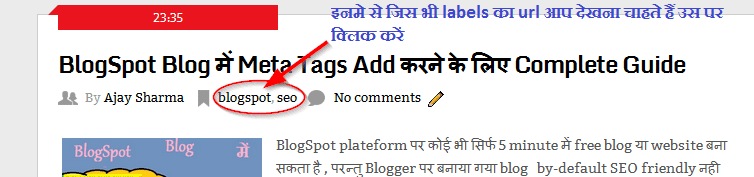
        1. किसी भी labels या topic का URL देखने के लिए अपने blog को नई window में open कीजिए और वहा पर आपको post title के निचे labels का नाम दिखाई देगा उस पर क्लिक करें | निचे pic देखे -


        labels%2Bname%2Bunder%2Bpost%2Btitle


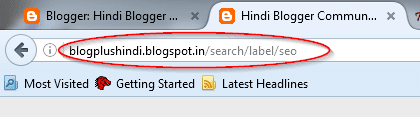
        2. Click करने के बाद browser के Url bar  में आपको labels का url दिखाई देगा उसको copy करके paste कर सकते हैं |


        blogspot%2Blabels%2Burl


        STEP 8. Topic का URL व नाम डालने के बाद Save Theme पर click करदें |

        अब अपने blog को open करके देखिए i hope की आपको आपके blog के menu bar में मनपसन्द topic दिखाई दे रहा होगा | यदि आपको अब भी blogger menu bar को edit करने में कोई दिक्कत आ रही है या फिर आप अपने blog में drop down menu bar add करना सीखना चाहते हैं तो निचे दी गई video को देख सकते हैं |


        अपने सुझाव या सवाल comment के द्वारा जरुर बताएं | धन्यवाद !
        Read More

        Wednesday, 22 February 2017

        Blogger Blog में Social Content Locker कैसे Add करें |

        Posted by ajay
        अगर आप एक Blogger या Website Designer हैं तो ये भली भांति जानते होंगे की Social Media के द्वारा हम अपने ब्लॉग पर extra traffic प्राप्त कर सकते हैं | इसके लिए आपने अपने ब्लॉग पर social media buttons को भी add किया हुआ होगा | परन्तु आपके readers आपके article को पढ़ते हैं और Facebook तथा Google Plus पर share किए बिना ही चले जाते हैं |

        इसलिए यदि आप चाहते हैं की आपके readers आपके blog को छोड़ने से पहले आपके content को social media पर share करें तो आप अपने blog पर social content locker add कर सकते हैं |

        Social Content Locker क्या है

        जैसा की हम सब जानते हैं की Search Engine ( Google, Yahoo और Bing ) के अलावा ब्लॉग या वेबसाइट पर traffic प्राप्त करने के और भी बहुत से source हैं जिनमे से social networking site का बहुत बड़ा योगदान है |

        परन्तु social site से traffic प्राप्त करने के लिए हमें अपने content को ज्यादा से ज्यादा मात्रा में share करना पड़ता है | और ऐसा करने के लिए हम अपने ब्लॉग पर social sharing button भी add करते हैं | ताकि हमारे विजिटर content पसंद आने के बाद उसको share कर सकें |

        परन्तु लाख कोशिश करने के बाद भी बहुत से विजिटर या रीडर्स हमारे article को share नही करते | इसी समस्या को हल करने के लिए हम अपने blog पर social content locker को add करते हैं |

        Content Locker का इस्तेमाल करके आप अपने article या post के किसी भी महत्वपूर्ण भाग को lock कर सकते हैं | जो तभी unlock होगा जब आपके readers आपकी उस post को social media जैसे Facebook , Google Plus या फिर Twitter पर share करेंगे | ऐसा करके आप आसानी से अपनी post को social media पर ज्यादा से ज्यादा share कर सकते हैं |

        तो यदि आप अपने BlogSpot Blog पर Social Content Locker को add करना चाहते हैं तो निचे दिए गए step को follow करें -

        Blogger Blog के लिए Social Content Locker Script

        हेल्लो
        Read More

        Saturday, 18 February 2017

        Blogger Blog के लिए Contact Us Page कैसे Banaye

        Posted by ajay
        BlogSpot पर WordPress की तरह Contact Us page को add करने के लिए Plugins की सुविधा नही है | परन्तु फिर भी ऐसी बहुत सी third party site या code हैं जिनके द्वारा आप अपने blogger ब्लॉग और Website पर एक Custom Contact  form को add कर सकते हैं |

        लेकिन इस आर्टिकल में मै आपको ब्लॉगर ब्लॉग पर contact form add करने के लिए किसी भारी भरकम html code को Use करने की बजाए ब्लॉगर के official contact form को इस्तेमाल करने की सलाह देता हूँ | जो दिखने में तो साफ सुथरा है ही साथ ही इस form के द्वारा भेजा गया message आपको तुरंत आपकी Gmail id ( admin ) पर मिल जाता है |


        blogger-contact-form

        Blog पर Contact Us Page को Add करना क्यों जरूरी है

        ब्लॉग पर Contact Us page को add करना बहुत ही जरूरी होता है इसके दो मुख्य कारण हैं |

        पहला कारण -  Google AdSense Approval जी हाँ यदि आप अपने ब्लॉग के लिए Google AdSense का approval चाहते हैं तो आपको अपने ब्लॉग पर contact page को add करना ही पड़ेगा |

        दूसरा कारण - यदि कोई blogger आपके ब्लॉग के लिए Guest post लिखना चाहता हो या फिर कोई एडवरटाइजर किसी product की add आपके ब्लॉग पर देना चाहता हो तो वो आपसे कैसे contact करेगा | simple सी बात है contact form के द्वारा |

        आशा करता हूँ की ये दो कारण contact form की importance बताने के लिए काफी हैं | तो चलिए निचे दिए गए कुछ simple से steps को follow करके हम अपने ब्लॉगर ब्लॉग पर contact page को add कर लेते हैं -

        Blogger Blog पर Contact Us Page को कैसे Add करते हैं

        STEP 1. सबसे पहले अपने BlogSpot Blog के Dashboard पर Log In करें |

        STEP 2. Log In करने के बाद Pages>>New Page पर click करें |

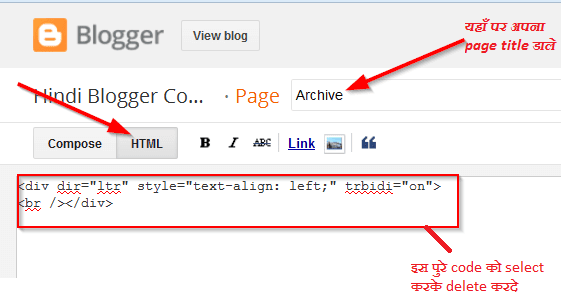
        STEP 3. New page पर click करने के बाद जो page editor खुलेगा उसमें सबसे पहले page का title डाले | उसके बाद आपको page editor के पास दो option दिखाई देंगे Compose और HTML उनमे से HTML को select करें | ( निचे पिक्चर देखें )

        blogger-page-editor

        STEP 4. जब आप HTML को select करते हैं तो आपको code editor में दो लाइन दिखाई देंगी सबसे पहले उनको delete करदे और उसके बाद निचे दिए गए code को paste करें |

         <div id="custom_ContactForm1" class="widget ContactForm">
        <div class="contact-form-widget">
        <p>Get in touch with us by filling out the form below.</p>
        <div class="form">
        <form name="contact-form">
        <p></p>
        Name
        <br>
        <input type="text" value="" size="30" name="name" id="ContactForm1_contact-form-name" class="contact-form-name">
        <p></p>
        Email
        <span style="font-weight: bolder;">*</span>
        <br>
        <input type="text" value="" size="30" name="email" id="ContactForm1_contact-form-email" class="contact-form-email">
        <p></p>
        Message
        <span style="font-weight: bolder;">*</span>
        <br>
        <textarea rows="5" name="email-message" id="ContactForm1_contact-form-email-message" cols="25" class="contact-form-email-message"></textarea>
        <p></p>
        <input type="button" value="Send" id="ContactForm1_contact-form-submit" class="contact-form-button contact-form-button-submit">
        <p></p>
        <div style="text-align: center; max-width: 222px; width: 100%">
        <p id="ContactForm1_contact-form-error-message" class="contact-form-error-message"></p>
        <p id="ContactForm1_contact-form-success-message" class="contact-form-success-message"></p>
        </div>
        </form>
        </div>
        </div>
        <div class="clear"></div>
        <span class="widget-item-control">
        <span class="item-control blog-admin">
        <a title="Edit" target="configContactForm1" onclick="return _WidgetManager._PopupConfig(document.getElementById("ContactForm1"));" href="//www.blogger.com/rearrange?blogID=8799058979810298021&widgetType=ContactForm&widgetId=ContactForm1&action=editWidget&sectionId=sidebar-right-1" class="quickedit">
        <img width="18" height="18" src="//img1.blogblog.com/img/icon18_wrench_allbkg.png" alt="">
        </a>
        </span>
        </span>
        <div class="clear"></div>
        </div>

        STEP 5. ऊपर दिए गए code को paste करने के बाद जिस लाइन को मैंने highlight किया हुआ है उसकी जगह पर आप अपना कोई भी message दे सकते हैं इसके लिए आप BlogPlusHindi का contact us page देख सकते हैं | इसके बाद reader comments  को don't allow करके  publish पर क्लिक करदे | ( नीचे pic देखे )


        blogger-contact-us-page-code-editing


        तो लीजिए हमने अपने blogger blog के लिए contact page बना लिया है अब आप चाहे तो इस blogger contact form को अपने blog के header या फिर footer में add कर सकते हैं और अपने readers या customer से feedback ले सकते हैं |

        अगर आपको ये post पसंद आई हो तो इसे social media पर share जरुर करें | और साथ ही comment करके ये भी बताएं की आप अपने blog पर contact form को add करने के लिए कौनसे code या method का इस्तेमाल करते हैं | धन्यवाद !
        Read More

        Monday, 13 February 2017

        Labels क्या है और Blog में Lables कैसे Show करें

        Posted by ajay
        Blogging मात्र केवल post लिखकर उसको publish करना ही नही है | Blogging के कई पहलू हैं जिसमे blog par template upload करके blog को design करना तथा categories करना भी शामिल है | मान लीजिये आपका content बहुत ही अच्छा और seo friendly है, परन्तु आपने अपने blog के look ,category, menu , labels इत्यादी को सही से modify नही किया है तो ऐसी स्थिति में आपके readers को blog पर क्या पढना चाहिए ? कहा पर click करना चाहिए ? आप कौनसे कौनसे topic पर post लिखते हैं ? ये सब कैसे पता चलेगा |

        आपका blog, blog न लगकर एक भूल-भुलिया लगेगा जिसका परिणाम होगा readers का आपके blog से exit करना | तो आज इस पोस्ट में हम अपने blog को सही से categories करने के लिए पहले step यानि की labels kya hai तथा blog me labels को  kaise show करते हैं सीखेंगे |


        Labels Kya Hai

        Labels का मतलब होता है वर्गीकरण | यानि की प्रत्येक post को उसके topic के आधार पर बाटना | BlogSpot पर WordPress की तरह पोस्ट को अलग अलग category में बाटने का option नही होता इसलिए हम अपने BlogSpot blog par labels ko category add करने के लिए use करते हैं जैसे -यदि मै पोस्ट लिखता हूँ की blogspot par labels kaise show kare तथा blogspot par labels widget kaise add करें etc.तो उपरोक्त दोनों पोस्ट को मै blogspot labels में शामिल करूंगा | और यदि मै लिखता हूँ की on-page seo क्या है ,off page seo क्या है तो इनको मै seo labels में शामिल करूंगा |

        परन्तु बहुत से लोग labels का मतलब गलत समझ लेते हैं | और वे प्रत्येक post के लिए एक से ज्यादा labels का इस्तेमाल करते हैं | जिससे उनके blog की दशा पहले से भी बदतर हो जाती है | इसलिए जहाँ तक जरूरी हो 1 से 2 labels का ही इस्तेमाल करें |

        Also Read :- BlogSpot Blog में Social Media Buttons कैसे Add करते हैं ?
                         :- Favicon क्या है और Blogger blog में Favicon कैसे Add करें

        Post Me Labels ko Kaise Add Kare

        STEP 1. अपने blog के dashboard में जाकर new post पर click करें जिससे पोस्ट editor open होगा जिसके right side में आपको Labels का option दिखाई देगा | उस पर click करें |


        Blog Me Labels ko Kaise Show Kare

        STEP 1. Blog dashboard से Layout>>Add a Gadget पर click करें | layout में एक से ज्यादा जगह पर add a gadget का option होता है जो मुख्यतः sidebar ,footer तथा header section में होता है | इसलिए केवल उसी जगह वाले add a gadget पर click करें जहाँ पर आप labels को show करना चाहते हैं |

        STEP 2. Add a Gadget पर click करने के बाद जो pop-up window खुलेगी उसको निचे slide करते हुए Labels तक आए और उस पर click करें |


        STEP 3. Labels पर click करने के बाद जो window खुलेगी वहां से आपको कुछ setting करनी पड़ेगी जैसे आप अपने सभी labels को देखना चाहते हैं या selected labels को ही ,labels को list में देखना चाहते हैं या cloud में | ये सब select करने के बाद save पर click करे |


        STEP 4. Save पर click करने के बाद आप वापिस layout पर पहुंच जाओगे जहाँ से save arrangement पर click करें |

        अब अपने blog को open करके देखिए की आपके blog me labels show हुए की नही | यदि आप अपने labels में कुछ change करना चाहते हैं तो step 3 से कर सकते हैं | अपने विचार comment section में साझा करें |

        हमारे facebook तथा google plus पेज को like करें | धन्यवाद !


        Read More

        Saturday, 14 January 2017

        Godaddy Domain Name को Blogger Blog में कैसे Add करें :

        Posted by ajay
        क्या आप अपने Godaddy domain name को BlogSpot blog में add करना चाहते हैं ?
        यदि हाँ, तो आप सही जगह पर हैं | इस Guide में दिए गए step और पिक्चर को follow करके आप आसानी से केवल 5 मिनट में अपने godaddy domain को blogger blog से link कर सकते हैं |

        add-godaddy-domain-to-blogger

        जैसा की हम जानते हैं , BlogSpot एक ऐसा blogging Plateform है जिस पर कोई भी free में blog बना सकता है | परन्तु blog बनाने के बाद यदि आप चाहते हैं, की उस पर ज्यादा से ज्यादा traffic आए तो इसके लिए जरूरी है की आप अपने blog को SEO के लिए Optimize करें | SEO optimization केवल keyword research या फिर backlinks तक ही सिमित नही है इसमे और भी बहुत सी चीजे शामिल हैं जैसे  Permalink , themes और custom domain name .

        जिस प्रकार एक light और clean theme हमारे blog की speed को बढ़ाने में सहायक सिद्ध होती है ठीक उसी प्रकार एक Custom domain name को add करने के भी बहुत से फायदे हैं जिनके बारे में मै पहले ही लिख चूका हूँ | इसलिए यदि आपने अभी तक अपने ब्लॉग के लिए एक domain name नही खरीदा है तो आप इस guide godaddy से domain name कैसे खरीदे को पढकर आसानी से अपने blog के लिए एक सस्ता और बढिया domain name खरीद सकते हैं | इसके बाद निचे दिए गए step को follow करके आप अपने domain को blogger blog से connect कर सकते हैं -

        Godaddy Domain Name को Blogger Blog में कैसे Add करें

        आपने चाहे domain name को Godaddy से खरीदा हो या फिर Bigrock से सबमे domain name को blogger से link करने का तरीका same है | फिर भी यदि आपने Godaddy की बजाए Bigrock से domain name खरीदा है तो आप इस post को पढकर अपने BlogSpot ब्लॉग में custom domain name add कर सकते हैं | नहीं तो निचे दिए गए step को follow करें -

        STEP 1. सबसे पहले अपने blogger blog पर login करें |

        STEP 2. Login करने के बाद Settings>> Basic पर click करें |

        STEP 3. Basic पर क्लिक करने के बाद आपको Publishing heading के निचे +Setup a 3rd party URL for your blog का option दिखाई देगा उस पर क्लिक करें |


        STEP 4. Click करने के बाद एक छोटा सा box खुलेगा जिसमे आपको अपना custom domain name डालना है | परन्तु ध्यान रखे domain name के आगे www का प्रयोग अवश्य करें | और domain name को डालने के बाद save पर क्लिक करदें |

        third-party-domain-setting


        STEP 5. Save पर क्लिक करते ही हमे एक error दिखाई देगा ( We have not been able to verify your authority to this domain. Error 12.) इस error को remove करने के लिए हमे अपने  domain dns को manage करना पड़ता है | मतलब  Google हमे  दो  CNAMEs देता है जिनको हमे अपने domain name पर add करना पड़ेगा | ( निचे pic देखें  ) पहला CName ( ghs.google.com ) सबके लिए same होता है |


        STEP 6. अपने godaddy domain name के साथ CNAMEs records को add करने के लिए पहले Godaddy Dashboard पर login करें |

        STEP 7. Login करने के बाद आपको Domains के आगे Manage का option दिखाई देगा उस पर click करें | निचे pic देखें |

        godaddy domain manage


         STEP 8. Manage पर क्लिक करने के बाद एक नई window खुलेगी जहाँ पर आपको आपका domain name दिखाई देगा | यदि आपके पास एक से ज्यादा domain name हैं तो उस domain पर क्लिक करें जिसको आप अपने BlogSpot blog से add करना चाहते हैं | ( निचे pic देखें )


        STEP 9. Domain name पर क्लिक करते ही एक नई window खुलेगी जहाँ से आपको DNS Zone File पर क्लिक करना है | 


        STEP 10. DNS Zone File पर क्लिक करने के बाद page को निचे slide करें जहाँ पर आपको CName ( Alias ) का option दिखाई देगा | जिसमे पहले से ही चार CName records होते हैं | 
        वहां से www record को select करके edit पर क्लिक करें | ( निचे pic देखें )


        STEP 11. Edit पर क्लिक करते ही एक pop-up window open होगी जहाँ पर आपको Points to का option दिखाई देगा | उसमे @ की जगह google के द्वारा दिये गए पहले CName ( ghs.google.com ) को add करें | CName record को add करने के बाद finish पर click करें और बाद में save changes पर क्लिक करें |


        STEP 12. पहले CName record को add करने के बाद अब हम दुसरे CName record को add करेंगे | इसके लिए आपको सबसे पहले Add Record पर क्लिक करना है | Add record का option बहुत सी जगह पर होता है आप किसी भी add record बटन पर क्लिक कर सकते हैं |


        STEP 13. Add Record पर click करते ही आपसे सबसे पहले record का type पूछा जाएगा वंहा से CNAME ( Alias ) को select करें | ( निचे pic देखें )


        STEP 14. CNAME ( Alias ) को select करते ही आपको Host , Points to और TTL का option दिखाई देगा |

        Host :- Host में आपको google के द्वारा दिए गए दुसरे cname record का name या label  डालना है जो हमने step 5 के दौरान प्राप्त किया था | 
        और Points to में destination या target value डालनी है |
        जबकि TTL को 1 Hour ही रखें |

        Note :- दूसरे cname record की value सबके लिए अलग अलग होती हैं इसलिए आप अपने cname record की value ही डालें |


          :- value डालने के बाद Finish पर क्लिक करे और बाद में Save change पर क्लिक करें |


        STEP 15. CNames records को add करने के बाद अब हम कुछ A record add करेंगे | A-Record को add करना एसलिए जरूरी है ताकि कोई भी visitor आपके blog को www ( www.yourdomain.com ) और without www ( yourdomain.com ) दोनों प्रकार से open कर सकें |
        यदि  आप A-record add नही करते हैं तो वे visitor जो आपके domain name के आगे www नही लगाते हैं उनको error दिखाई देगा | जिससे वे आपके blog को open नही कर पाएंगे और आप एक अच्छा खासा ट्रैफिक खो देंगे |

        A record को add करने का तरीका बिल्कुल CNAME records को add करने जैसा है इसके लिए Google हमे 4 ip address देता है , जो सबके लिए same होते हैं |  निचे दिए गए step को follow करें -

        1. जिस प्रकार step 13 में हमने Add record पर क्लिक किया था ठीक उसी प्रकार फिर से add record पर क्लिक करें | और जो window खुले वहां से CNAME ( Alias ) को select करने की बजाए A ( Host ) को select करें | 
        2. A ( Host ) को select करने के बाद आपको host में @ डालना है तथा points to में 216.239.32.21 डालना है | और TTL value को 1 hour ही रखना है | value डालने के बाद finish पर click कर दे | निचे pic देखें -


        3. ठीक इसी प्रकार निचे दिए बाकि के तीनो ip-address को भी एक एक करके डाल ले -
        • 216.239.34.21
        • 216.239.36.21
        • 216.239.38.21
        चारों ip-address को डालने के बाद वापिस अपने BlogSpot blog के dashboard पर जाएँ और फिर से अपना custom domain name डालें | परन्तु domain name को डालकर save पर क्लिक करने से पहले Redirect का option जरुर select करलें | निचे pic देखें -


        तो लीजिए हमने अपने Godaddy domain name को BlogSpot blog से add करना सिख लिया है | यह process थोडा बढ़ा और technical जरुर है , परन्तु यदि आप हर एक step को सही ढंग से follow करेंगे तो आप आसानी से अपने custom domain को blogger blog से connect कर पाएंगे | यदि फिर भी  इस पुरे process के दौरान आपको कोई भी दिक्कत आती है तो मुझे comment करें |

        और हमारे facebook page को like करें | धन्यवाद !

        Read More

        Tuesday, 3 January 2017

        Blogger Blog को Permanently कैसे Delete करते हैं ?

        Posted by ajay
        अगर आप इस post को पढ़ रहे हैं तो 90 % chances हैं की आप अपने blogger ब्लॉग को delete करना चाहते हैं

        BlogSpot एक  popular blogging plateform है जो आपको free में blog बनाने की सुविधा देता है | इसके लिए आपको hosting खरीदने या फिर technical knowledge होने की कोई जरूरत नही होती | यही कारण है की ज्यादातर ब्लॉगर अपने ब्लॉग की शुरुआत BlogSpot Plateform से करते हैं |

        परन्तु ब्लॉग बनाने की बजाए उसको delete करना वास्तव में एक बड़ा निर्णय है जिसका कोई भी कारण हो सकता है -

        1. Blog के topic पर interest न होना blog को delete करने का सबसे मुख्य कारण होता है | क्योंकि हम successfull blogger को देखकर उस topic पर लिखना शुरू कर देते हैं जिसमें हम लोगो को interest ही नही होता और नतीजतन धीरे-धीरे हम अपने blog पर post लिखना बंद कर देते हैं | और ब्लॉगिंग के प्रति  हमारी जो थोड़ी बहुत रूचि थी वो भी खत्म हो जाती है |
        2. Adult Content या फिर ऐसे article जो आप नही चाहते की ज्यादा समय तक आपके blog के द्वारा लोगो तक पहुंचे | 
        3. एक से ज्यादा ब्लॉग - BlogSpot एक free plateform है जहाँ पर हम एक account के द्वारा 100 से ज्यादा ब्लॉग बना सकते हैं | Free होने के कारण हम कई बार एक से ज्यादा blog बना लेते हैं जिनको हैंडल करना मुश्किल हो जाता है और blog को delete करने की नौबत आ जाती है |
        4. पैसो के लिए blog को start करना - बहुत से लोग blog इसलिए बनाते हैं ताकि वे online पैसे कमा सके और जब वे ऐसा नही कर पाते है तो demotivate होकर blog को delete करने का फैसला ले लेते हैं |
        5. WordPress पर ब्लॉग बनाना - BlogSpot एक best free blogging plateform है इसमे कोई संदेह नही है | परन्तु free होने के साथ साथ इसमे कुछ कमियां भी हैं जिनको मध्य नजर रखते हुए बहुत से blogger  WordPress पर अपना blog बनाने के लिए  BlogSpot blog को delete कर देते हैं | यदि आप भी अपना blog WordPress पर बनाना चाहते हैं तो , मै आपको blog delete करने की बजाए उसको  migrate करने की सलाह देता हूँ |

        delete blogger blog account


         Blogger blog को delete करने का आपका इनमे से कोई भी reason हो सकता है | और यदि आपने अपने ब्लॉग को delete करने का पक्का मन बना ही लिया है तो आप निचे दिए गए step को follow करके अपने blog को permanently delete कर सकते हैं | परन्तु इससे पहले की आप अपने blog को delete करें मै चाहते हूँ की आप अपने BlogSpot blog का backup अवश्य लेलें ताकि भविष्य में यदि आप अपने blog को activate करना चाहे तो आसानी से कर सकें |

        Blogger Blog को Delete कैसे करते हैं ?

        STEP 1. अपने Blogger Account पर Login करें | Login करने के बाद आपको blog का dashboard दिखाई देगा |

        STEP 2. Dashboard में आपको सबसे ऊपर  arrow का निशान दिखाई देगा जहाँ से आपको उस blog को select करना है जिसको आप delete करना चाहते हैं | ( निचे pic देखे )

        select blog from blogger dashboard


        STEP 3. Blog को select करने के बाद पहले Settings>>Other पर क्लिक करें | और फिर Delete blog पर क्लिक करें |

        delete blog option other settings

        STEP 4. Delete blog पर क्लिक करने के बाद एक pop-up window open होगी जहा पर दो option होंगे | एक Download Blog और दूसरा Delete This Blog .

        Download Blog पर क्लिक करके आप अपने blog content को computer पर save कर सकते हैं ताकि भविष्य में आप फिर से अपने content को इस्तेमाल कर सकें | नही तो Delete This Blog पर क्लिक करदे |

        delete this blog and download blog

        NOTE :- Delete This Blog पर क्लिक करने के बाद आपका blog delete तो हो जाएगा परन्तु आप उसको 90 दिन के अंदर अंदर फिर से recover या undelete कर सकते हैं | 

        और यदि आप नही चाहते की आपका blog फिर से recover हो या फिर आप अपने blog को permanently delete करना चाहते हैं तो निचे दिए गए कुछ step को follow करें -

        STEP 1. ऊपर दिए गए step 2 में दिखाई गई arrow पर फिर से क्लिक करें | Click करने के बाद जो drop-down menu खुलेगा उसमे सबसे निचे आपको  deleted blogs  का option दिखाई देगा वहां से अपने उस blog पर क्लिक करें जिसको आप undelete या permanently delete करना चाहते हैं |

        STEP 2. Blog पर क्लिक करने के बाद जो window खुलेगी उसमे आपको दो बटन दिखाई देंगे Permanently delete और Undelete . यदि आप अपने blog को delete नही करना चाहते हैं तो undelete पर क्लिक कर सकते हैं और यदि आप अपने blog को पूरी तरह से delete करना चाहते हैं तो permanently delete पर क्लिक कर दें |
        permanently delete undelete option


        i hope की आपने  blogger blog को delete और undelete करना सिख लिया होगा तो please इस article को social media पर share जरुर करें और साथ ही Comment के द्वारा ये भी बताएं की आपकी नजर में blog को delete करने के मुख्य कारण कौन-कौन से  हैं ?
        Read More

        Wednesday, 28 December 2016

        BlogSpot Blog के लिए Custom 404 Page कैसे Design करें

        Posted by ajay
        जब कोई user आपके ब्लॉग पर आने के लिए आपका domain name type करें या फिर आपकी किसी post का URL type करे परन्तु type करने के दौरान उससे कोई गलती हो जाती है तो उस visitor को एक error दिखाई देता है जिसको 404 Error कहते हैं |

        custom-blogspot-404-page-not-found-error

        By default BlogSpot ब्लॉग का 404 error page बहुत ही ugly दिखाई देता है जिसको हम अपने हिसाब से customize कर सकते हैं | हम 404 page पर अपना कोई message दे सकते हैं ,Link या पिक्चर add कर सकते हैं या फिर search box add कर सकते हैं ताकि उन visitors को किसी दुसरे page या post पर divert कर सके और हमारे blog का bounce rate increase न हो | इस post में मै आपको बताऊंगा की BlogSpot blog में 404 not found error के लिए custom page कैसे design करते हैं -

        BlogSpot Blog पर 404 Page कैसे Design करें   

        आप अपने या किसी दुसरे के blog का 404 page आसानी से देख सकते हैं इसके लिए बस आपको उस blog के नाम के पीछे 404 लगाना होता है या फिर कोई ऐसा URL जो उस blog पर न हो जैसे -

        www.blogplushindi.com/404
        www.blogplushindi.com/aaaaa

        अगर आप BlogSpot पर blogging करते हैं तो आपका 404 error page बहुत ही simple सा होगा जिसमे सिर्फ एक लाइन " Sorry, the page you were looking for in this blog does not exist " लिखी होती है | जो मेरे point of view से ज्यादा फायदेमंद नही है | और Google ने भी इस page को design करने के लिए एक नया feature add किया है जिसका नाम custom page not found है जिसमे simple सी HTML coding के द्वारा हम अपने मन मुताबिक इस page को edit कर सकते हैं | निचे दिए गए step को follow करें -

        STEP 1. BlogSpot blog के डैशबोर्ड पर Log in करें |

        STEP 2. Log in करने के बाद Settings>Search preferences पर क्लिक करें |

        STEP 3. Search preferences पर click करने के बाद आपको Errors and redirections heading के निचे custom page not found का option दिखाई देगा वहां से edit पर क्लिक करें |


        blogspot errors and redirections settings


        STEP 4. Edit पर click करने के बाद एक text box खुलेगा जिसमे निचे दिए गए code को paste करदे |

        </br><img alt="page not found " border="0" height="165" src="https://blogger.googleusercontent.com/img/b/R29vZ2xl/AVvXsEiyvIk8I8xulcinTrE9JGeAPilpLiR1ZLmzEUJjSO-c-u2KnUNxdMTi1O0Gy9Zcn1DpYWNjr-Lu5qQI3QtDe5REttS4Eq_p9YnJgYMDRwntEKIdUDeSAc2rICHzyJUN7EaTZejVlpDTBAQ/s320/page+not+found.png" title="page not found " width="320" /></br>
        </br><h3>Sorry, आपने जिस page के लिए Search किया है ,वो अब उपलब्ध नही है |</h3></br>
        <p>या फिर आपने किसी Broken Link पर Click किया है |</p> </br>
        <p>आप जिस Topic के बारे में पढना चाहते है उसको Search Box में Type करके Go पर click करें </p></br>

        <form id="searchThis" action="/search" style="display: inline; margin: 200px auto;" method="get">
        <input onfocus="if(this.value==this.defaultValue)this.value='';" value="Search this blog" type="text" id="searchBox" onblur="if(this.value=='')this.value=this.defaultValue;" vinput="" name="q" />
        <input id="searchButton" value="Go" type="submit" /></form>

        STEP 5. Code को paste करने के बाद Save changes पर क्लिक करदे |

        click on save changes custom page not found

        NOTE :- उपर code में जिस text को लाल रंग से highlight किया हुआ है वो image का URL है उसकी जगह पर आप अपनी image का URL लगा सकते हैं | और जो text नीले color में highlight किया हुआ है उसकी जगह पर आप अपना message दे सकते हैं |

        तो आज हमने सिख लिया है की Blogger blog में 404 error के लिए custom page कैसे design करते हैं यदि आपके पास इससे भी अच्छा code है तो comment में जरुर share करें |

        हमारे facebook page को like करें |

        Read More