Showing posts with label email marketing. Show all posts

Thursday, 9 March 2017

Gmail Profile Picture को कैसे change करें ?

Posted by ajay
अगर आपके पास एक Gmail id है और आप ये जानना चाहते हैं की उसकी profile picture को कैसे change करते हैं तो आप सही जगह पर हैं आज इस post के द्वारा मै आपको बताने जा रहाँ हूँ की आप अपनी मनपसन्द की प्रोफाइल पिक्चर कैसे add कर सकते हैं |
gmail-profile-picture-change

Profile photo को upload करने के लिए सबसे पहले आपके पास एक Gmail id होनी चाहिए यदि आपके पास नही है तो आप यहाँ पर क्लिक करके सिख सकते हैं की Gmail id कैसे बनाते हैं |

Gmail Profile Picture को कैसे change करें

तो चलिए शुरू करते हैं आप निचे दिए गए step को follow करें -

STEP 1. सबसे पहले अपनी Email id पर login करें |

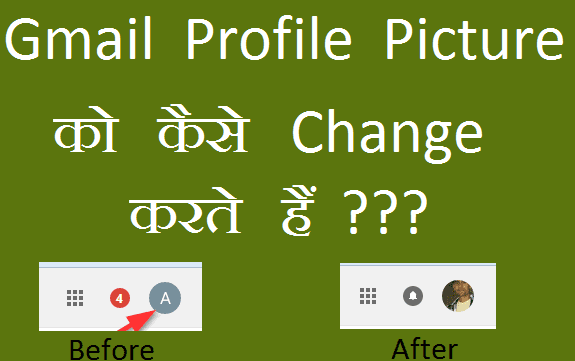
STEP 2. Login करने के बाद आपको right side के corner में एक pic दिखाई देगी जिस पर कोई अक्षर लिखा हुआ होगा उस पर click करें -


STEP 3. Click करने के बाद एक dropdown menu खुलेगा जहाँ से आपको change पर क्लिक करना है |


STEP 4.  जैसे ही आप Change पर click करेंगे एक popup window खुलेगी जहाँ पर आपको तीन option दिखाई देंगे     1. Upload Photos    2. Your Photos      3.  Photos of You

अगर आप अपने Computer या Mobile से किसी photo को upload करना चाहते हैं तो upload photos पर क्लिक करें जिससे आपको निचे select a photo from your computer का option दिखाई देगा उस पर क्लिक करें -


STEP 5. Click करने के बाद एक और popup window खुलेगी जहाँ से आप अपनी मनपसन्द pic को select कर सकते हैं | Pic को select करने के बाद open का button दिया हुआ होगा उस पर क्लिक करें -


STEP 6. Open पर क्लिक करते ही आपकी pic upload होनी शुरू हो जाएगी | पिक्चर के Upload होने के बाद आप उसको छोटा या बडा कर सकते हैं | उसके निचे नाम डाल सकते हैं | जब एक बार आप अपनी पिक्चर की setting करलें तो  save as profile photo पर click करदें  |


STEP 7. Click करने के तुरंत बाद आपको आपकी मनपसन्द profile पिक्चर दिखाई देने लग जाएगी | आपकी ये pic न केवल Gmail id पर दिखाई देगी बल्कि सभी Google product जैसे YouTube ,Google Docs ,BlogSpot के साथ साथ दूसरों के blog पर comment करने पर भी दिखाई देगी |

अगर आपको हमारा ये आर्टिकल पसंद आया हो तो please निचे दिए गए social button पर क्लिक करके अपने दोस्तों के साथ share जरुर करें | अगर profile pic change करने से सम्बन्धित आपका कोई सवाल है तो निचे comment करके पुछ सकते हैं | जिससे आपको ये भी पता चल जाएगा की आपकी Gmail profile picture change हुई है या नही |  
Read More

Sunday, 18 December 2016

Feedburner Email Subscription Form को Customize कैसे करे

Posted by ajay

Feedburner का इस्तेमाल करके कोई भी blogger अपने आर्टिकल को automatically अपने blog सब्सक्राइबर के पास भेज सकता है | और free होने के कारण ये popular भी है | हम अपने blog पर आसानी से एक feedburner email subscription box add कर सकते हैं जिसके बारे में मै पहले ही  detail में post लिख चूका हूँ |

यदि आपका blog वास्तव में आपके visitor को कुछ value provide करता है तो वे definitely आपके blog को subscribe करेंगे या फिर आप कोई free ebook देकर भी ब्लॉग सब्सक्राइबर की संख्या बढ़ा सकते हैं |


customize feedburner email subscription form


परन्तु ऐसा करने के बावजूद भी कुछ case में लोग अपने सब्सक्राइबर की संख्या नही बढ़ा पाते और इसका कारण होता है subscription box का ugly रूप | इस समस्या को हल करने के लिए और अपने subscription box को attractive बनाने के लिए मै आपको कुछ तरीके बता रहा हूँ जिनको follow करके आप अपने feedburner email subscription form को customize कर सकते हैं |

Feedburner Email Subscription Form को Customize कैसे करें

# Method 1. Background color को बदलकर -


By default जो feedburner box होता है उसका background color white होता है जो हो सकता है की आपकी theme के साथ match न करे या फिर attractive न दिखाई दे | इसलिए यदि आप box के color को बदलना चाहते हैं तो बस इस छोटे से code background:#1A62A2; को अपने feedburner box के code की पहली लाइन में text-align:center; के बाद paste करदे | जिसको निचे लाल रंग से highlight किया हुआ है | आप अपने मनपसन्द के किसी भी color को इस्तेमाल कर सकते हैं |
<form style="border:1px solid #ccc;padding:3px;text-align:center;" action="https://feedburner.google.com/fb/a/mailverify" method="post" target="popupwindow" onsubmit="window.open('https://feedburner.google.com/fb/a/mailverify?uri=blogplushindi', 'popupwindow', 'scrollbars=yes,width=550,height=520');return true"><p>Enter your email address:</p><p><input type="text" style="width:140px" name="email"/></p><input type="hidden" value="blogplushindi" name="uri"/><input type="hidden" name="loc" value="en_US"/><input type="submit" value="Subscribe" /><p>Delivered by <a href="https://feedburner.google.com" target="_blank"><FeedBurner/a></p></form>

#Method 2. Background में image लगाकर -


जिस प्रकार हमने background color को बदला है ठीक उसी प्रकार subscription box के background में image भी लगा सकते हैं | इसके लिए आपको text-align: center; के बाद  background: url(http://www.example.com/image.jpg); को paste करना है |


आप अपने मनपसन्द की किसी भी pic को background में लगा सकते हैं इसके लिए बस आपके पास उस pic का url होना चाहिए | जैसे मै अपनी एक pic को अपने subscription box के background में लगाना चाहता हूँ जिसका url है -

(https://blogger.googleusercontent.com/img/b/R29vZ2xl/AVvXsEj7PCdZMVaWp-JyIIM5QwjQBXhGX1HvclyINn3fo-0oNVxM0nFXM0O1xQyJTm3Sh1XqsDW_oRkmyJW0j6w1aAqI37cRVezlCuqj4tXvrrnz-1n3CYLO-8fvBkVIy0UhaseI80iBqsgav4MO/s1600/my+profile+pic.jpg)

अपनी pic को background में show करने के लिए मै उपर वाले code में background:url के बाद अपनी pic का url paste कर दूंगा जो ऐसा दिखाई देगा

 background:url(https://blogger.googleusercontent.com/img/b/R29vZ2xl/AVvXsEj7PCdZMVaWp-JyIIM5QwjQBXhGX1HvclyINn3fo-0oNVxM0nFXM0O1xQyJTm3Sh1XqsDW_oRkmyJW0j6w1aAqI37cRVezlCuqj4tXvrrnz-1n3CYLO-8fvBkVIy0UhaseI80iBqsgav4MO/s1600/my+profile+pic.jpg); और फिर main code में text-align: center; के बाद paste कर दूंगा |

# Method 3 Height और Width को change करके 

 हम सब्सक्रिप्शन box की height और width को अपने हिसाब से कम और ज्यादा कर सकते हैं इसके लिए बस आपको अपने feedburner code में हरे रंग से highlight किए गए code को नीचे वाले code से बदलना है | इसके अतिरिक्त जहाँ पर मैंने निचे  "width : 140px" और "height : 20px" लिखा हुआ को आप अपने हिसाब से कम ज्यादा कर सकते हैं |
<input type="text" style="width:140px; height:20px; " name="email"/>

# Method 4. Delivered By Feedburner को remove करके 

 Subscription box के निचे दिए गए delivered by feedburner को आप पूरी तरह से हटा भी सकते हैं या फिर उसकी जगह पर आप अपने मन मुताबिक कोई दूसरा text show कर सकते हैं | इसके लिए बस आपको ऊपर दिए गए code में  नीले color से highlight किए गए text को बदलना या फिर delete करना है |


तो ये कुछ method थे जिनके द्वारा हम अपने feedburner email subscription form को customize कर सकते हैं  अगर आप भी ऐसा कोई method जानते हैं जिसके द्वारा हम अपने email subscription box को customize करके attractive बना सकते हैं तो comment में जरुर बताए |
 
Read More

Blogger में Feedburner Email Subscription Box कैसे Add करे |

Posted by ajay

क्या आप अपने ब्लॉग पर एक अच्छा सा Email Subscription box add करना चाहते हैं  ? यदि आपका answer हाँ है तो आप सही जगह पर हैं |

इस post में मै आपको बताऊंगा की Blogger blog में feedburner email subscription box add करने के लिए आपको कौन-कौन से step को follow करना है |

इस पहले भी मै अपने एक आर्टिकल में BlogSpot blog पर  " Follow by Email Widget " का इस्तेमाल करके   subscription box को add करने के बारे में लिख चुंका हूँ  | आप चाहो तो उस post को follow करके अपने ब्लॉग पर आसानी से सब्सक्रिप्शन बॉक्स को  add कर सकते हैं |

परन्तु उस box को  हम अपने हिसाब से customize नही कर सकते जबकि feedburner subscription box को हम अपने तरीके से customize कर सकते हैं उसका background color change कर सकते है ,background में पिक्चर लगा सकते हैं या फिर height और width को कम-ज्यादा कर सकते हैं | feedburner email subscription form को customize करने के लिए आप ये post पढ़ सकते हैं | 

तो चलिए अब अपने ब्लॉग पर feedburner email subscription box add करने के लिए निचे दिए गए step को follow करते हैं  -


BlogSpot Blog पर Feedburner Email Subscription Box को कैसे Add करें

STEP 1.  सबसे पहले आपको Feedburner पर email id और password से login करना पड़ेगा | देखिए यदि आपका blog blogspot पर है तो login करते ही आपका blog feedburner के डैशबोर्ड पर show होने लगेगा | ऐसा इसलिए होता है क्योंकि feedburner और blogspot दोनों ही google की free service हैं  | ( निचे पिक्चर देखें )


STEP 2. यदि आपके पास एक से अधिक blog हैं तो उस blog पर क्लिक करें जिस पर आप feedburner subscription box लगाना चाहते हैं | जैसे मुझे blogplushindi पर सब्सक्रिप्शन बॉक्स लगाना है तो मै उस पर क्लिक करूंगा ( जैसा की ऊपर वाली pic में दिखाया गया है )

STEP 3. Blog पर क्लिक करने के बाद एक नई window खुलेगी जहाँ पर आपको Publicize का option दिखाई देगा उस पर क्लिक करें |


STEP 4. Publicize पर क्लिक करने के बाद जो नई window खुलेगी उसके लेफ्ट साइड में आपको Email Subscriptions का option दिखाई देगा उस पर क्लिक करें और फिर activate पर क्लिक करें  |


STEP 5. Activate पर क्लिक करने के बाद एक नई window खुलेगी जिसको निचे slide करने पर आपको दो code दिखाई देंगे | जिनमे से ऊपर वाला code subscription form लगाने के लिए होता है और निचे वाला subscription link लगाने के लिए होता है | चूँकि हमे अपने blog पर subscription form या box लगाना है इसलिए उपर वाले code को copy करके save बटन  पर क्लिक कर दें |


हमारा feedburner पर काम पूरा हो चूका है और अब हम अपने ब्लॉग पर उस code को paste करेंगे जिसको हमने copy किया था |

Feedburner Email Subscription Code को Blog पर कैसे Add करें


STEP 1.  अपने BlogSpot Blog के डैशबोर्ड पर जाएँ और वहां से Layout पर क्लिक करें |

STEP 2.  Layout पर क्लिक करने के बाद  आपको Add a Gadget का option दिखाई देगा उस पर क्लिक करें


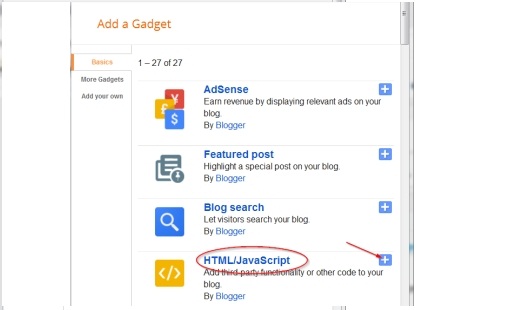
STEP 3. Add a Gadget पर क्लिक करने के बाद एक pop-up window खुलेगी जिसमे बहुत सारे gadget की एक list होगी वहा से आपको HTML/ javaScript को चुनना है |


STEP 4. HTML / JavaScript  पर क्लिक करने के बाद जो window खुलेगी उसमे आपको Title और Content का option दिखाई देगा |

Title :- Title की जगह पर आप जो लिखेंगे वो आपके सब्सक्रिप्शन box के ऊपर दिखाई देगा | आप अपने हिसाब से कोई भी title चुन सकते हैं जैसे "Enter Your Email " और Subscribe Us इत्यादी |

Content :- यहाँ पर आपको subscription code को paste करना है जिसको हमने feedburner से copy किया था |


title और content को form में भरने के बाद save पर क्लिक कर दें और लीजिए हमने अपने blog पर feedburner का प्रयोग करके सब्सक्रिप्शन बॉक्स को add कर लिया है |

यदि अब भी आपके मन में कोई आशंका है या आपको feedburner email subscription box add करने से सम्बन्धित कुछ पूछना है तो निचे comment करें |

और हमारे facebook page को like जरुर करें |
Read More

Wednesday, 5 October 2016

Feedburner में Email Subscription को Kaise Activate करे

Posted by ajay
BlogSpot blog पर Email subscription box को  add करने के बहुत से तरीके मौजूद हैं जैसे add a gadget का इस्तेमाल करके  email subscription widget add करना , custom email subscription box add करना , तथा feedburner email subscription box को add करना | मै प्रत्येक तरीके पर पहले ही details में post लिख चूका हूँ | और आप इनमे से किसी भी method का प्रयोग करके अपने blog पर subscription box add कर सकते हैं |

लेकिन जब भी कोई readers हमारे blog को subscribe करता है तो उसके पास नई post की notification को send करने के लिए जो free और अच्छी service उपलब्ध है वो feedburner है | परन्तु जब भी कोई हमारे subscription box में अपना email address डालकर subscribe करने की कोशिश करता है तो उसको  " feed does not have subscriptions by email enabled" error  दिखाई देता है | जिसका मतलब है की आपने अभी तक email subscription service को activate नही किया है |  इसके लिए आपको अपने feedburner account में जाकर email subscription को enable करना पड़ेगा | तो चलिए नीचे दिए गए step को follow करते हैं |

NOTE :- यदि आपने blogger पर blog बना रखा है तो आपको अलग से feedburner account बनाने की जरूरत नही है  |


Feedburner Email Subscription ko Kaise Activate Kare

STEP 1. सबसे पहले Feedburner पर जाकर अपनी उस email id का इस्तेमाल करके login करें जिससे आपने blog बनाया हुआ है |  login करने के बाद आपके सामने एक window खुलेगी | जिसमे आपके सभी blog या website का नाम होगा | ( नीचे pic देखे )


STEP 2. ऊपर जो window खुली है उसमे से उस blog पर click करें जिसके लिए आप email subscription activate करना चाहते हैं | जैसे मैंने  blogplushindi को चुना है |

STEP 3. Blog पर click करने के बाद एक नई window खुलेगी जहाँ से आपको publicize पर click करना है |


STEP 4. Publicize पर click करते ही left side में आपको Email - Subscriptions का option दिखाई देगा पहले उस पर click करे और फिर Activate पर click करें | ( नीचे pic देखे )


STEP 5. Activate पर click करने के बाद पेज को निचे scroll किजिये आपको save का button दिखाई देगा उस पर click कर दीजिए |

तो लीजिये हमने अपने feedburner email subscription को activate कर लिया है | अब आप अपने blog पर जाकर subscription box में email id डालकर subscribe करके देखिए | I hope की अब आपको error दिखाई नही देगा | अगर आपके मन में feedburner या फिर email box से सम्बन्धित कोई भी आशंका हो तो comment section में बताएं |

हमारे facebook और google plus पेज को like कीजिए और सदा update रहिये  | धन्यवाद  !
Read More