Showing posts with label internet. Show all posts

Wednesday, 15 March 2017

YouTube से Video Download करने का तरीका हिन्दी में सिखिए

Posted by ajay
हेल्लो दोस्तों जैसा की आप जानते हैं की ,YouTube दुनिया की सबसे बड़ी Video Sharing Site है | YouTube पर आपको लगभग हर प्रकार की Video मिल जाती है चाहे वो कोई Movie हो ,Serial हो ,Song हो या फिर किसी प्रकार का कोई tutorial हो | इतना ही नही आप भी YouTube पर अपना चैनल बनाकर videos को upload कर सकते हैं |

 परन्तु अक्सर बहुत से लोगो का प्रश्न होता है की यूट्यूब से Video कैसे download करते हैं | क्योंकि यूट्यूब पर विडियो को डाउनलोड करने का कोई option ही नही है जिससे की आप अपनी पसंदीदा videos को अपने mobile या laptop में download करके रख सके | इसीलिए इस पोस्ट में आज मै आपको YouTube से Video download करने का तरीका हिन्दी में बताने जा रहा हूँ जिसकी सहायता से आप किसी भी प्रकार की videos को अपने computer में स्टोर करके रख सकते हैं |
youtube-se-video-download-karne-ka-tarika-in-hindi

YouTube से Video Download कैसे करते हैं

YouTube आपको Videos को offline save करने का option जरुर देता है परन्तु उसकी एक limit होती है जिसके बाद वो video अपने आप delete हो जाती है | यदि आप हमेशा के लिए यूट्यूब videos को अपने computer में स्टोर करके रखना चाहते हैं तो निचे दिए गए step को follow करें -

STEP 1. सबसे पहले अपने computer या laptop पर YouTube को open करें |

STEP 2. YouTube को open करने के बाद अब आप अपनी उस video को search करें जिसको आप डाउनलोड करना चाहते हैं |

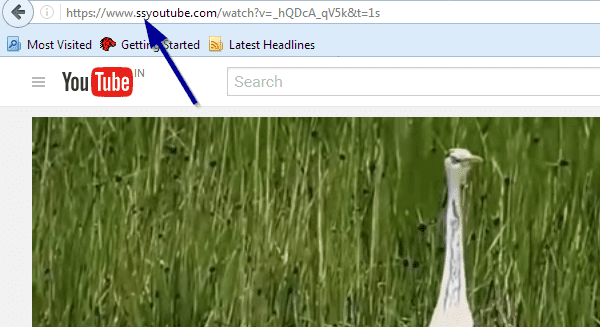
STEP 3.Video को search करने के बाद उस पर क्लिक करें और जब आपकी video चलने लगे तो आपको URL Bar में उस video का URL दिखाई देगा | जैसे की निचे पिक्चर देखिए -


STEP 4. अब आपको इस URL में YouTube के just आगे ss को add करना है | निचे पिक्चर देखिए -
add-ss-before-youtube-for-downloading-video


STEP 5. YouTube के आगे ss add करने के बाद  Enter का button दबाइए |


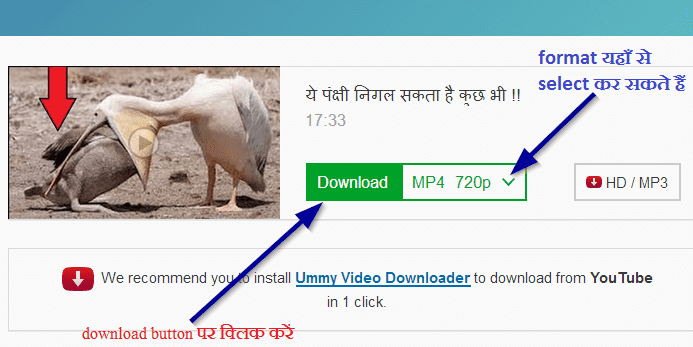
STEP 6. जैसे ही आप enter  दबाते हैं एक नया page खुलेगा जहाँ पर आपको download का button दिखाई देगा | इसके साथ ही आप ये भी select कर सकते हैं की आपको video 720p में चाहिए या फिर 3GP में | एक बार Video का format select करने के बाद download पर क्लिक कर दें और आपकी video download होनी शुरू हो जाएगी |

savefrom-download-button


तो दोस्तों ये कुछ simple से step थे जिनको फोलो करके आप कोई भी यूट्यूब video अपने computer या laptop में store करके रख सकते हैं वो भी बिना किसी सॉफ्टवेयर के | यदि आप laptop की बजाए mobile का इस्तेमाल करते हैं तो आप youtube video को download करने के लिए VidMate सॉफ्टवेयर का इस्तेमाल कर सकते हैं |

अगर YouTube से सम्बन्धित आपका कोई भी प्रश्न है तो निचे comment में पूछ सकते हैं और साथ ही ये भी बताये की यूट्यूब विडियो को डाउनलोड करने के लिए आप कौनसे method का इस्तेमाल करते हैं |
Read More

Tuesday, 14 March 2017

Google पर Photo Upload कैसे करें हिन्दी में सिखिए

Posted by ajay
अक्सर लोगो का प्रश्न होता है की उनको Google पर Photo Upload करनी  है परन्तु वे नही जानते की Google par photo upload kaise kare ? अगर आपका भी प्रश्न यही  है तो निश्चित रहिए मै आपको इस आर्टिकल में हर एक उस step के बारे में बताऊंगा जिनका इस्तेमाल करके आप अपनी फोटो को गूगल पर upload कर सकते हैं |

google-par-photo-upload-kaise-kare


इससे पहले की हम इस आर्टिकल को शुरू करें मै चाहता हूँ की आप ये जान ले की Google कैसे काम करता है |
Google एक Search Engine है जहाँ से आप किसी भी प्रकार की जानकारी को search ( खोज ) कर सकते हैं | परन्तु क्या आपने कभी सोचा है की Google पर ये जानकारी आती कहाँ से हैं और गूगल पर ये जानकारी डालता कौन है ? शायद नहीं !

तो मै आपको बता दूँ की Google पर ये जानकारी Blog तथा Website की सहायता से आती हैं | हम इसको एक उधाहरण के द्वारा समझते हैं जैसे हमारी book ( पुस्तक ) में बहुत से पेज होते हैं और हमे जो जानकारी उस पुस्तक से चाहिए होती है वो जानकारी हम उस पुस्तक को खोलकर जान लेते हैं |

ठीक उसी प्रकार Internet पर भी लाखों करोड़ो website हैं जिनको गूगल अपने पास store कर लेता है और जब भी किसी user को जैसे की आपको या मुझे कोई जानकारी गूगल से चाहिए होती है तो google अपने पास स्टोर की हुई website को पढ़ता है और जो सबसे सही जानकारी होती है उसको हमारे सामने रख देता है |

परन्तु यदि आप Google पर किसी ऐसी चीज को खोजते हैं जो उसके पास स्टोर है ही नही तो google कैसे उस चीज को दिखा सकता है | यही मै आपको बताना चाहता हूँ की अगर आप अपनी फोटो को गूगल पर show करना चाहते हैं तो सबसे पहले आपको अपनी photo को गूगल पर स्टोर करना होगा |

और इस post में मै वे सभी तरीके आपको बताने जा रहा हूँ जिनके माध्यम से आप अपनी पिक्चर को Google पर स्टोर कर सकते हैं ताकि बाद में कोई भी आपकी pic को Google पर Search करके देख सके -

Step 1. Website या Blog बनाकर

Website और Blog Google पर photo को show करने का सबसे best तरीका है | जैसे की मेरा ये blog जिसका नाम BlogPlusHindi है को अगरमै  google पर search करता हूँ तो आपको मेरी pic दिखाई देगी | क्योंकि मैंने अपनी pic अपने blog पर डाली हुई है | जिसको गूगल ने अपने पास स्टोर करके रख लिया है और जब भी कोई Google पर BlogPlusHindi को डालकर image देखेगा तो उसको मेरी pic दिखाई देगी | जैसे की निचे पिक्चर देखिए -


अब आप सोच रहें होंगे की आपके पास तो कोई वेबसाइट है ही नही तो डरने की कोई बात नही है आप मेरी इस post को पढकर सिख सकते हैं की Free में Blog या Website कैसे बनाते हैं |

एक Website बनाकर आप न केवल अपनी pic गूगल पर show कर सकते हैं बल्कि आप अपने बारे में कुछ भी लिख सकते हैं अपनी city के बारे में अपने गाँव के बारे में अपनी family के बारे में और वो भी बिल्कुल free में यदि आप सीखना चाहते हैं की Website कैसे बनाते हैं तो निचे दी गयी post को पढ़ सकते हैं -

Blog या Website कैसे बनाते हैं Step-By-Step Guide हिन्दी में  

Step 2. Google Plus पर id बनाकर

Google पर photo को show करने का ये सबसे आसान तरीका है | इसके लिए आपको किसी Website की जरूरत नही होती बस आपके पास एक Gmail id होनी चाहिए | यदि आपके पास कोई Gmail id नही है और आप ये नही जानते हैं की Gmail पर account कैसे बनाते हैं तो आप निचे दिए गए आर्टिकल को पढकर Gmail id बनाना सिख सकते हैं -

Gmail या Email id कैसे बनाते हैं ?

एक बार Gmail id बनाने के बाद अब आपको आपकी pic Gmail Account  पर Upload करनी होती है  इसके बारे में मै पहले ही एक आर्टिकल लिख चुंका हूँ जिसमे मैंने details में बताया है की Gmail पर picture कैसे upload या change करते हैं  |

Step 3.  Social Networking Site पर Account बनाकर

Google Plus भी एक social networking site ही है परन्तु और भी बहुत सी social networking site हैं जिन पर आप अपनी पिक्चर upload कर सकते हैं और बाद में Google पर देख सकते हैं |  Facebook तथा Linkdin दो सबसे अच्छी Social Site के उधाहरण हैं | आप इनमे से किसी भी एक पर या फिर दोनों पर अपना profile बना सकते हैं और अपनी पिक्चर को upload कर सकते हैं |

परन्तु यदि आपका मुख्य लक्ष्य केवल यही है की Google पर आपकी photo show हो तो आप Linkdin पर ही अपना Profile या Account बनाइए क्योंकि Google पर जो pic दिखाई देती हैं उनमे से ज्यादातर Linkdin पर Upload की हुई होती हैं | तो आप भी https://in.linkedin.com/ पर क्लिक करके अपना account बनाकर उस पर अपनी फोटो को upload कर सकते हैं |

Step 4. YouTube पर Video डालकर

जी हाँ YouTube का इस्तेमाल करके आप न केवल अपनी photo Google पर show कर सकते हैं बल्कि साथ ही अपनी Video भी Google पर दिखा सकते हैं | जैसे की आप निचे पिक्चर में मेरी video देख सकते हैं जिसको मैंने अपने यूट्यूब चैनल infiget पर upload किया हुआ है |


दोस्तों YouTube दुनिया की सबसे बड़ी video sharing website है जो की गूगल का ही हिस्सा है और यूट्यूब पर कोई भी अपना चैनल बना सकता है जो की बिल्कुल free है | यदि आपको भी यूट्यूब पर चैनल बनाना सीखना है तो आप इस post को पढ़कर सिख सकते हैं की YouTube पर channel कैसे बनाते हैं ?

तो दोस्तों ये कुछ simple से step थे जिनका इस्तेमाल करके आप आसानी से अपनी पिक्चर को Google पर Upload कर सकते हैं | यदि आपको ये आर्टिकल पसंद आया हो तो  इसे अपने दोस्तों के साथ शेयर जरुर करें |
और यदि आपका कोई question हो तो निचे comment करके पूछ सकते हैं | धन्यवाद !
Read More

Thursday, 9 March 2017

Gmail Profile Picture को कैसे change करें ?

Posted by ajay
अगर आपके पास एक Gmail id है और आप ये जानना चाहते हैं की उसकी profile picture को कैसे change करते हैं तो आप सही जगह पर हैं आज इस post के द्वारा मै आपको बताने जा रहाँ हूँ की आप अपनी मनपसन्द की प्रोफाइल पिक्चर कैसे add कर सकते हैं |

gmail-profile-picture-change

Profile photo को upload करने के लिए सबसे पहले आपके पास एक Gmail id होनी चाहिए यदि आपके पास नही है तो आप यहाँ पर क्लिक करके सिख सकते हैं की Gmail id कैसे बनाते हैं |

Gmail Profile Picture को कैसे change करें

तो चलिए शुरू करते हैं आप निचे दिए गए step को follow करें -

STEP 1. सबसे पहले अपनी Email id पर login करें |

STEP 2. Login करने के बाद आपको right side के corner में एक pic दिखाई देगी जिस पर कोई अक्षर लिखा हुआ होगा उस पर click करें -


STEP 3. Click करने के बाद एक dropdown menu खुलेगा जहाँ से आपको change पर क्लिक करना है |


STEP 4.  जैसे ही आप Change पर click करेंगे एक popup window खुलेगी जहाँ पर आपको तीन option दिखाई देंगे     1. Upload Photos    2. Your Photos      3.  Photos of You

अगर आप अपने Computer या Mobile से किसी photo को upload करना चाहते हैं तो upload photos पर क्लिक करें जिससे आपको निचे select a photo from your computer का option दिखाई देगा उस पर क्लिक करें -


STEP 5. Click करने के बाद एक और popup window खुलेगी जहाँ से आप अपनी मनपसन्द pic को select कर सकते हैं | Pic को select करने के बाद open का button दिया हुआ होगा उस पर क्लिक करें -


STEP 6. Open पर क्लिक करते ही आपकी pic upload होनी शुरू हो जाएगी | पिक्चर के Upload होने के बाद आप उसको छोटा या बडा कर सकते हैं | उसके निचे नाम डाल सकते हैं | जब एक बार आप अपनी पिक्चर की setting करलें तो  save as profile photo पर click करदें  |


STEP 7. Click करने के तुरंत बाद आपको आपकी मनपसन्द profile पिक्चर दिखाई देने लग जाएगी | आपकी ये pic न केवल Gmail id पर दिखाई देगी बल्कि सभी Google product जैसे YouTube ,Google Docs ,BlogSpot के साथ साथ दूसरों के blog पर comment करने पर भी दिखाई देगी |

अगर आपको हमारा ये आर्टिकल पसंद आया हो तो please निचे दिए गए social button पर क्लिक करके अपने दोस्तों के साथ share जरुर करें | अगर profile pic change करने से सम्बन्धित आपका कोई सवाल है तो निचे comment करके पुछ सकते हैं | जिससे आपको ये भी पता चल जाएगा की आपकी Gmail profile picture change हुई है या नही |  
Read More

Wednesday, 28 September 2016

Gmail पर Email ID कैसे Banate hain Step By Step

Posted by ajay
Email का मतलब Electronic Mail होता है , यह लगभग उस चिठ्ठी के सामान होता जिसका इस्तेमाल पुराने समय में किया जाता था | परन्तु अब internet का युग है तो स्वाभाविक है की email का इस्तेमाल बढ़ गया है ,
चाहे आप school के student हो या फिर कोई service man हर जगह email की आवश्यकता पडती है | Bank Account बनाने में ,आधार कार्ड बनवाने में ,Job के लिए apply करने में ,या फिर किसी चीज का फॉर्म fill करने में हर जगह email की जरूरत होती है | तो आप समझ ही गए होंगे की email कितना आवश्यक है | तो चलिए इस पोस्ट में हम यह सिख लेते हैं की "Gmail id kaise Banate हैं " |

Gmail par Email id Kyu Banaye 


Email का मतलब तो आप समझ ही गए हैं परन्तु Gmail का मतलब होता है Google mail . Google mail google की service है जिसमे google आपको free में email creat करने की सहूलियत देता है | वैसे तो और भी दुसरे Email provider हैं जिनका इस्तेमाल करके आप free में email id बना सकते हैं जैसे Yahoo Mail ,Outlook, Rediffmail etc.

परन्तु इन सबमे Gmail ही सबसे अच्छा है क्यूंकि gmail का इस्तेमाल करके आप google के दुसरे उत्पाद जैसे YouTube,  Blogger, Google Play Store तथा Google Drive आदि का इस्तेमाल कर सकते हैं | तो चलिए step-by-step  gmail par email id banana सिख लेते हैं |


Gmail Par Email ID Kaise Banaye Step By Step

STEP 1. सबसे पहले यहाँ click करके Gmail  के homepage पर जाएँ या फिर अपने Web Browser में (mail.google.com) type करके enter पर click करें | अब आपको एक window दिखाई देगी जिसमे Creat account पर click करना है | ( निचे पिक्चर देंखे )


STEP 2. Creat account पर click करने के बाद आपके सामने एक फॉर्म खुलेगा जिसमे आपको अपनी personal information जैसे नाम, मोबाइल number ,Password और जो email address आप बनाना चाहते है वो डालना पड़ेगा | जैसे की नीचे पिक्चर में दिखाया गया है |

Note :- Mobile Number डालना जरूरी है ताकि google आपके account को verify कर सके  | और वही नंबर डालें जो gmail id bnate वक्त आप इस्तेमाल कर सके |


STEP 3. Sign-Up form में सभी जरूरी information डालने के बाद Next Step पर click कीजिए | जिसके बाद   Privacy and Term का पेज खुलेगा जहाँ से आपको I Agree पर click करना है |


STEP 4. I AGREE पर click करने के बाद एक नई window open होगी जहाँ से आपको अपने account को verify करना पड़ेगा | आप दो तरीकों से account को verify कर सकते हैं |

1. Text Message - जिसमे google आपको एक verification code send करेगा जो की आपको भरना पड़ेगा |
2.Voice Call -इसमे आपको google की तरफ से कॉल आएगी जिसमे आपको verification code बताया जायेगा |

आप इनमे से verify करने का कोई एक तरीका चुन सकते हैं | ( नीचे pic देखें ) -


STEP 5. मैंने Text message को चुना है | और इसके बाद continue पर click करने के कुछ समय उपरांत आपको एक code message के द्वारा उस number पर मिलेगा जो आपने उपर sign-up form में डाला था |

और continue पर click करने के बाद एक नई window भी open होगी जिसमे आपको message के द्वारा मिले code को डालना होगा |

STEP 6. Code डालकर continue पर click करने के बाद एक नई window खुलेगी जहाँ पर आपको welcome message मिलेगा , इसका मतलब है की आपने अपनी gmail id  successfully creat कर ली है |


अब continue to gmail  पर click कीजिए और लीजिए आपके सामने है आपके Gmail account का dashboard
जहाँ से आप email भेज सकते हैं और दुसरो के द्वारा भेजे गए email  को पढ़ भी सकते हैं |


आशा करता हूँ की आपको यह article पसंद आया होगा , प्रत्येक बात का विस्तार से वर्णन करने के कारण पोस्ट कुछ बढ़ी हो गई है ,और शायद आपको Gmail id बनाना थोडा मुश्किल लगे | परन्तु यदि आप Gmail id banate समय प्रत्येक step को follow करते जायेंगे तो आपको यह बहुत ही आसान लगेगा |

अगर फिर भी आपको कोई दिक्कत आती है तो comment section में जरुर पूछे मुझे आपके doubt clear करने
में प्रसन्नता होगी | और साथ ही निचे दिए गए social link पर click करके इस पोस्ट को शेयर जरुर करें | धन्यवाद !
Read More