Showing posts with label youtube. Show all posts

Wednesday, 15 March 2017

YouTube से Video Download करने का तरीका हिन्दी में सिखिए

Posted by ajay
हेल्लो दोस्तों जैसा की आप जानते हैं की ,YouTube दुनिया की सबसे बड़ी Video Sharing Site है | YouTube पर आपको लगभग हर प्रकार की Video मिल जाती है चाहे वो कोई Movie हो ,Serial हो ,Song हो या फिर किसी प्रकार का कोई tutorial हो | इतना ही नही आप भी YouTube पर अपना चैनल बनाकर videos को upload कर सकते हैं |

 परन्तु अक्सर बहुत से लोगो का प्रश्न होता है की यूट्यूब से Video कैसे download करते हैं | क्योंकि यूट्यूब पर विडियो को डाउनलोड करने का कोई option ही नही है जिससे की आप अपनी पसंदीदा videos को अपने mobile या laptop में download करके रख सके | इसीलिए इस पोस्ट में आज मै आपको YouTube से Video download करने का तरीका हिन्दी में बताने जा रहा हूँ जिसकी सहायता से आप किसी भी प्रकार की videos को अपने computer में स्टोर करके रख सकते हैं |
youtube-se-video-download-karne-ka-tarika-in-hindi

YouTube से Video Download कैसे करते हैं

YouTube आपको Videos को offline save करने का option जरुर देता है परन्तु उसकी एक limit होती है जिसके बाद वो video अपने आप delete हो जाती है | यदि आप हमेशा के लिए यूट्यूब videos को अपने computer में स्टोर करके रखना चाहते हैं तो निचे दिए गए step को follow करें -

STEP 1. सबसे पहले अपने computer या laptop पर YouTube को open करें |

STEP 2. YouTube को open करने के बाद अब आप अपनी उस video को search करें जिसको आप डाउनलोड करना चाहते हैं |

STEP 3.Video को search करने के बाद उस पर क्लिक करें और जब आपकी video चलने लगे तो आपको URL Bar में उस video का URL दिखाई देगा | जैसे की निचे पिक्चर देखिए -


STEP 4. अब आपको इस URL में YouTube के just आगे ss को add करना है | निचे पिक्चर देखिए -
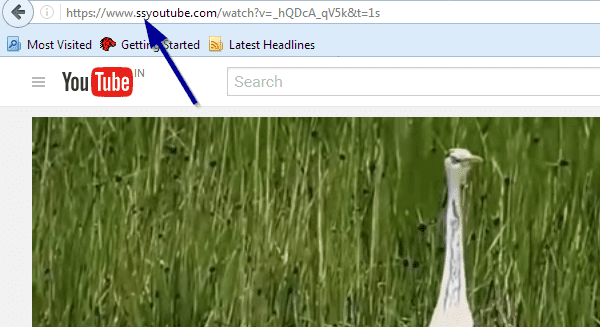
add-ss-before-youtube-for-downloading-video


STEP 5. YouTube के आगे ss add करने के बाद  Enter का button दबाइए |


STEP 6. जैसे ही आप enter  दबाते हैं एक नया page खुलेगा जहाँ पर आपको download का button दिखाई देगा | इसके साथ ही आप ये भी select कर सकते हैं की आपको video 720p में चाहिए या फिर 3GP में | एक बार Video का format select करने के बाद download पर क्लिक कर दें और आपकी video download होनी शुरू हो जाएगी |
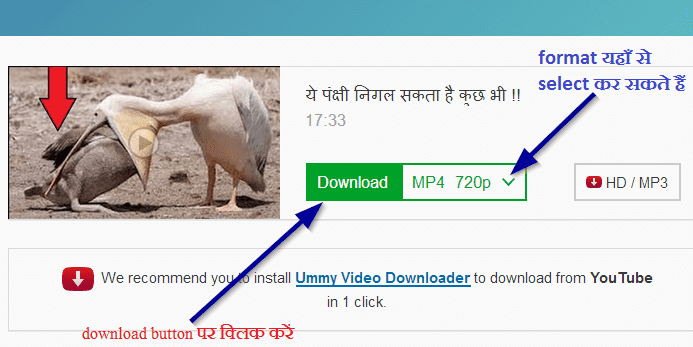

savefrom-download-button


तो दोस्तों ये कुछ simple से step थे जिनको फोलो करके आप कोई भी यूट्यूब video अपने computer या laptop में store करके रख सकते हैं वो भी बिना किसी सॉफ्टवेयर के | यदि आप laptop की बजाए mobile का इस्तेमाल करते हैं तो आप youtube video को download करने के लिए VidMate सॉफ्टवेयर का इस्तेमाल कर सकते हैं |

अगर YouTube से सम्बन्धित आपका कोई भी प्रश्न है तो निचे comment में पूछ सकते हैं और साथ ही ये भी बताये की यूट्यूब विडियो को डाउनलोड करने के लिए आप कौनसे method का इस्तेमाल करते हैं |
Read More

Monday, 6 March 2017

YouTube Subscribe Button को Video में कैसे add करते हैं ?

Posted by ajay
अगर आप Video बनाने में माहिर हैं और उसी को अपना career बनाना चाहते हैं तो YouTube आपके लिए सबसे best जगह है | जितने ज्यादा लोग आपके Video को देखेंगे उतने ज्यादा ही आपको पैसे मिलेंगे और पैसो के साथ साथ नाम भी होगा जो की यूट्यूब का plus point है |

अब बात आती है की मेरे यूट्यूब चैनल पर ज्यादा से ज्यादा लोगो को कैसे लाया जाए ? तो इसका simple सा उत्तर है अपने YouTube Channel के Subscriber को बढाइये |  और सब्सक्राइबर की संख्या को बढ़ाने का सबसे बढ़िया तरीका है Video पर YouTube Subscribe Button को add करना |

youtube-subscribe-button


और आज इस post में मै आपको यंही बताने जा रहा हूँ की हम कैसे अपनी यूट्यूब विडियो में subscription का बटन लगा सकते हैं | तो चलिए step by step सीखते हैं -

Also Read :- YouTube Channel Kaise Banaye - Step By Step Guide

YouTube Video में Subscription Button को कैसे Add करते हैं

इस सब्सक्रिप्शन बटन की सबसे खास बात ये है की आपके viewer directly video के द्वारा ही आपके channel को subscribe कर सकते हैं -

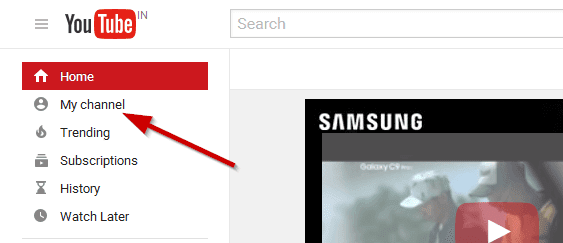
STEP 1. सबसे पहले यूट्यूब के डैशबोर्ड पर जाएँ और right साइड के कॉर्नर में दिए गए sign in button पर क्लिक करके login करलें | यदि आप पहले से login हैं तो आपको YouTube के डैशबोर्ड पर left साइड में My Channel का option दिखाई देगा उस पर क्लिक करें |  ( निचे पिक्चर देखें  )


youtube-mychannel-option


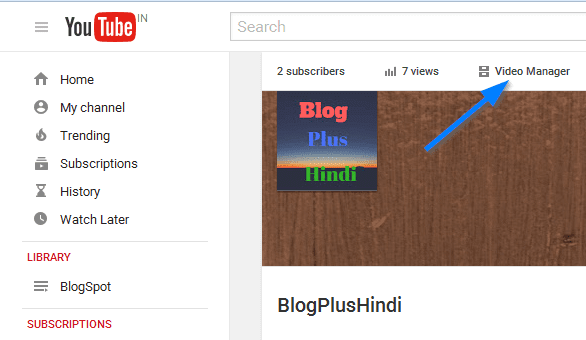
STEP 2. My Channel पर click करने के बाद आपका चैनल open हो जाएगा | जहाँ पर आपको search bar के पास Video Manager का option दिखाई देगा उस पर क्लिक करें |


youtube-video-manager-option


STEP 3. Video Manager पर click करते हैं आपके सामने आपके channel का डैशबोर्ड open जाएगा जहाँ से आप अपनी video के view देख सकते हैं, comment देख सकते हैं और साथ ही अन्य दूसरी जानकारी भी जैसे की आपके video को अब तक कितने लोगो ने देखा है और कितने समय तक देखा है |

परन्तु इस आर्टिकल में हम केवल यही सीखेंगे की video में subscribe button कैसे लगाते हैं तो इसलिए आप डैशबोर्ड से - पहले channel पर क्लिक करें और फिर branding पर click करें | ( निचे पिक्चर देखें )


STEP 4. Branding पर click करने के बाद आपको Add a Watermark का option दिखाई देगा उस पर click करें |

STEP 5. Add a watermark पर click करने के बाद एक नई pop-up window open होगी जहाँ से आपको अपने चैनल के लिए subscription button को upload करना होगा |
देखिए सबसे पहले तो आप अपने channel के लिए एक subscription बटन को download कर लीजिए जो आप google पर जाकर search कर सकते हैं | ( या फिर आप निचे दी गई video को देखकर सिख सकते हैं की subscription बटन को कैसे download करते हैं )

जब एक बार आप button को download करलें तो browse पर क्लिक करके उसको upload कर सकते हैं | निचे पिक्चर देखें -

browse-subscribe-pic-and-upload


STEP 6.  Save पर क्लिक करते ही आपको आपका सब्सक्रिप्शन बटन दिखाई देने लगेगा यदि button आपको सही लगे तो ठीक है नही तो आप choose a new file पर क्लिक करके दूसरा बटन upload कर सकते हैं | और फिर दुबारा से save पर क्लिक करदें |  ( निचे pic देखें )


STEP 7.  अब आपके सामने जो window खुलेगी वहां से आपको time set करना है | मतलब की आप subscribe button को कब show करना चाहते हो video के शुरू में , end में या फिर पूरी video पर |
जहाँ तक मेरा मानना है आप subscribe button को last में show करें ताकि content पसंद आते ही आपके viewer subscribe करदें |

फिर भी यह बात आप पर और आपके content पर निर्भर करती है |


select-display-time-of-subscription-button


STEP 8. Ok तो अब आप अपनी इस video को दुसरे browser में चला कर देखें आपको आपका subscribe button दिखाई देने लग जाएगा | यदि आपने youtube subscribe button  के लिए display time end में select किया है तो आपको button last में ही दिखाई देगा |
और ज्यादा जानने के लिए आप हमारी ये video देख सकते हैं -

मै आशा करता हूँ की आपको ये article आपको पसंद आया होगा तो please निचे दिए गए social button पर क्लिक करके इस post को share करें और यदि आपका कोई सवाल है तो मुझसे comment के द्वारा पूछ सकते हैं | धन्यवाद ! 
Read More

Sunday, 5 March 2017

YouTube Channel Kaise Banaye - Step By Step Guide

Posted by ajay
दोस्तों Internet आज केवल बस जानकारी प्राप्त करने का तरीका नही रह गया है | इन्टरनेट के माध्यम से आप अपनी खूबियों को दुनिया के कोने कोने तक पहुंचा सकते हैं और इसके साथ ही आप अच्छा खासा पैसा भी कमा सकते हैं | वैसे तो इन्टरनेट के माध्यम से पैसे कमाने के बहुत से तरीके हैं परन्तु जो तरीके सबसे best हैं वे हैं  Blog और YouTube Channel .

Blog कैसे बनाते हैं इसके बारे में मै पहले ही step-by-step guide लिख चुंका हूँ और आज इस आर्टिकल के द्वारा मै आपको बताऊंगा की Youtube Channel kaise banaye . 


youtube-channel-कैसे-बनाये-हिन्दी-में-सिखिए

इस tutorial को शुरु करने से पहले मै आपको YouTube के बारे में कुछ विशेष और रोचक जानकारियां बताना चाहता हूँ जो अवश्य ही आपके काम आएँगी - सबसे पहला प्रश्न जो अक्सर पूछा जाता है वो है

YouTube Kya Hai और YouTube पर कौन अपना चैनल बना सकता है

YouTube दुनिया की सबसे बढ़ी Video Sharing website है | YouTube Google का भाग है या फिर यूँ कह लीजिए की YouTube Google की कंपनी है | जिस पर कोई भी अपना channel बना सकता है और अपनी videos को लोगो के साथ share कर सकता है | YouTube पर चैनल बनाने के लिए आपको किसी प्रकार के कोई पैसे नही देने पड़ते | उल्टा आप YouTube से पैसे कमा सकते हैं | बहुत से लोग ऐसा मानते हैं की Youtube पैसा कमाने के आसान तरीकों में से एक है | 

ऐसे बहुत से लोग हैं जो YouTube के द्वारा लाखों , करोड़ो रूपए पर month कमाते हैं , और साथ ही अपनी पहचान भी बनाते हैं | जिनमे से कुछ चैनल के नाम इस प्रकार हैं - PewdiePie, bb ki vines और technical guruji

YouTube Channel बनाने के लिए क्या क्या चाहिए

चूँकि Youtube एक free service है तो जाहिर सी बात है की यूट्यूब पर channel बनाने के लिए आपको किसी चीज को खरीदने या पैसे लगाने की आवश्यकता नही है |

आपके पास केवल एक Gmail id होनी चाहिए | यदि आपके पास कोई Gmail id नही है तो आपको सबसे पहले एक Gmail या  Email id को banana hai . अगर आपके पास email id है तो ठीक है नही तो आप यहाँ पर क्लिक करके सिख सकते हैं की Email id kaise banate हैं |

तो चलिए अब हम step by step सीखते हैं की YouTube Channel kaise banate हैं -

YouTube Channel कैसे बनाते हैं

STEP 1. सबसे पहले YouTube को open करें |

STEP 2.YouTube को open करने के बाद आपको  YouTube dashboard के right साइड के कॉर्नर में sign-in का option दिखाई देगा उस पर click करें | ( निचे पिक्चर देखें )

youtube-sign-in-button


STEP 3. Sign in पर click करने के बाद एक नई window खुलेगी जिसमे आपको  अपनी email id डालकर next पर क्लिक करना होगा | ( निचे पिक्चर देखें )


youtube-login-window

STEP 4. Next पर click करने के बाद जो नई window खुले उसमे अपना password डालकर sign in करलें |


STEP 5. Sign -In पर click करने के बाद आपके सामने YouTube का डैशबोर्ड open हो जाएगा | और dashboard के right कॉर्नर में जहाँ sign in का option था उसी जगह आपको एक छोटी से पिक्चर दिखाई देगी | उस पिक्चर पर click कर दीजिये |


STEP 6. Picture पर click करने के बाद आपको Creator Studio के सामने settings का button दिखाई देगा उस पर click करें |

STEP 7. Setting पर click करने के बाद आपके सामने एक window खुलेगी जहाँ पर आपको  create a new channel का option दिखाई देगा उस पर क्लिक करें |


STEP 8 . अब आपके सामने एक और window खुलेगी जिसमे आपको आपके चैनल का नाम डालना है | Channel का नाम डालने के बाद create पर click करदें |


STEP 9. Create पर click करते ही आपका channel बन जाएगा अब आप अपने channel पर एक अच्छा सा logo add कर सकते हैं | channel art add कर सकते हैं | इसके लिए आप नीचे दी गयी video को देख सकते हैं |


तो लीजिए अब आप पूरी तरह से तैयार हैं अपने यूट्यूब चैनल पर video upload करने के लिए | परन्तु मात्र केवल ये सिख लेना की YouTube Channel Kaise Banaye ही काफी नही होगा |

अगर आप YouTube पर वास्तव में अपना career बनाना चाहते हैं तो आपको लगातर अच्छी video बनाकर उनको अपने दोस्तों के साथ तथा social media पर share करना होगा | YouTube के बारे में और अधिक जानने के लिए BlogPlusHindi के facebook page को like करें |

यदि आपका कोई प्रश्न या सुझाव है तो comment में बता सकते हैं | धन्यवाद !
Read More